PLVR Tap と Personalization Form(パーソナライズフォーム)は Tap イベントでのみ表示されます。PLVR Tap の概要をご覧ください。
1. チャージステーションと支払い方法
PLVR Tap > Top-up Setup(チャージの設定)で、スタッフがチャージを受け付けるすべての場所(例:Main Entrance、VIP Area)にステーションを追加し、チームが受け付ける支払い方法のみを追加します。チャージの設定をご覧ください。2. パーソナライズフォーム
リストバンドを紐付ける前に、参加者がチケットをパーソナライズまたは受け取る際に回答する項目を選びます。本当に必要な項目だけを Required(必須)にしてください。購入時の登録フォームとは別のものです。パーソナライズフォームをご覧ください。3. 出店者
Vendor Setup(出店者の設定)では、各屋台やバーが1つの出店者になります。出店者ごとに、まず Sales Locations(販売場所)を追加し、次に Items(商品)を追加します(各商品には販売場所と0より大きい価格が必要です。出店者に申請してもらい承認する方法もあります)。最後に Login Codes(ログインコード)を、シフトに入る1人につき1つ発行し、Note(メモ)に保有者を記入します。出店者をご覧ください。4. 承認
出店者の商品や変更は、承認されるまでメニューに表示されません。1件ずつ確認して Approve(承認)するか、出店者に表示される理由を添えて Reject(却下)します。行にチェックを入れると一括操作ができます。承認をご覧ください。5. 現場スタッフ
Onsite Staff(現場スタッフ)で Add Staff(スタッフを追加)を選択します。チャージチームには Top-up staff(チャージスタッフ)と Top-up Station(チャージステーション)を選びます(ステーションごとに1バッチ)。コードは CSV Import(CSV インポート)または Manual Creation(手動作成)で作成し、シフトが終わったら Inactive(無効)に設定します。現場スタッフをご覧ください。6. リストバンド
Onsite Operations > Wristbands(リストバンド)で + Add wristbands(リストバンドを追加)を選び、1行に1つの ID(最大200件)と Note を入力します。既存のリストバンドのはずが新規登録と表示された場合は、多くの場合 ID の入力ミスです。リストバンドをご覧ください。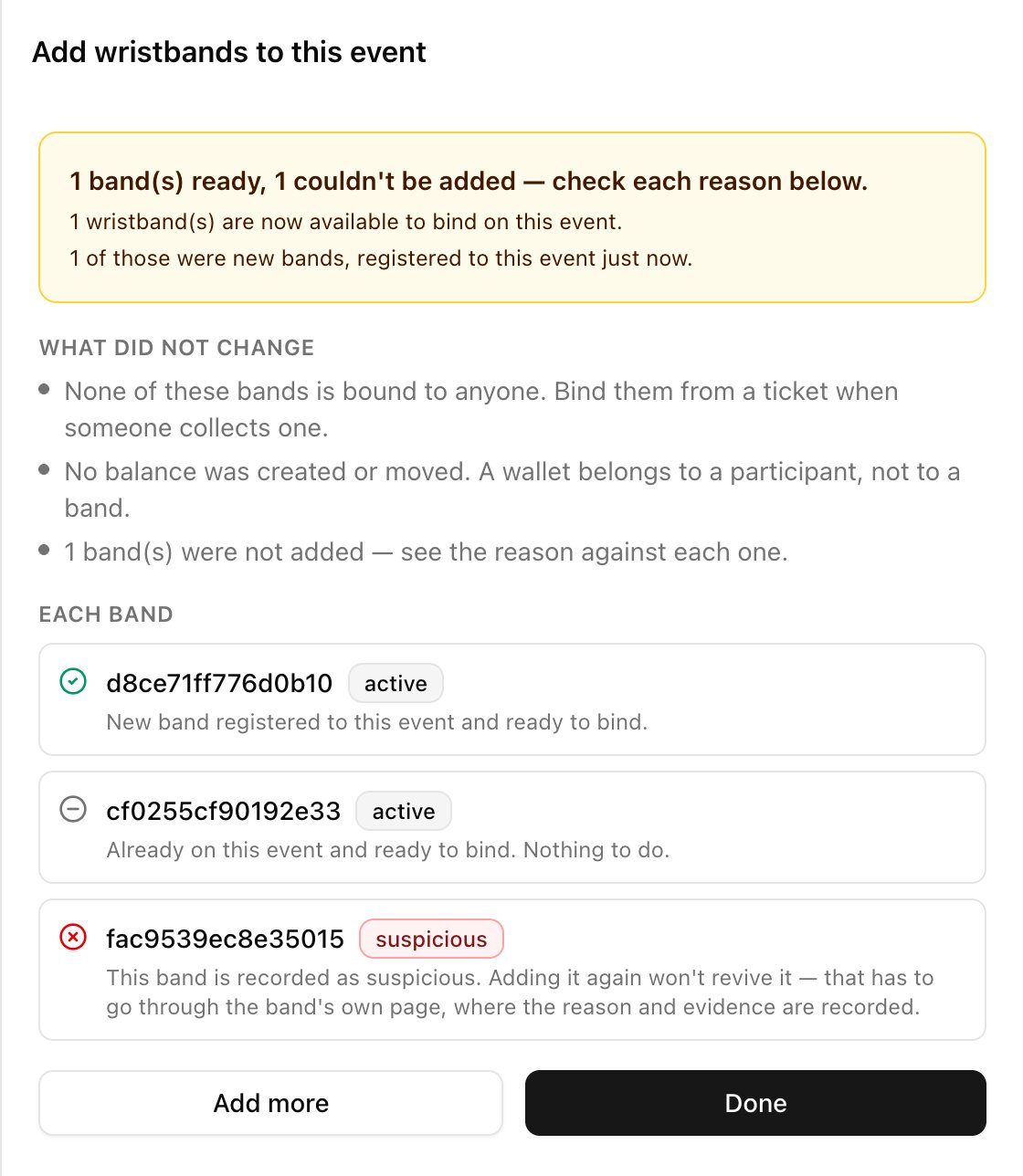
7. リハーサル
各出店者が Active(有効)で、販売場所、商品、ログインコードがそろっていること。
各チャージスタッフのコードに正しいステーションが表示されること。
テスト用の参加者にリストバンドが紐付けられ、チャージ後に想定どおりの残高になること。
テストのチャージと購入が Cashless Activity(キャッシュレス取引履歴)に表示されること。