セットアップ
1
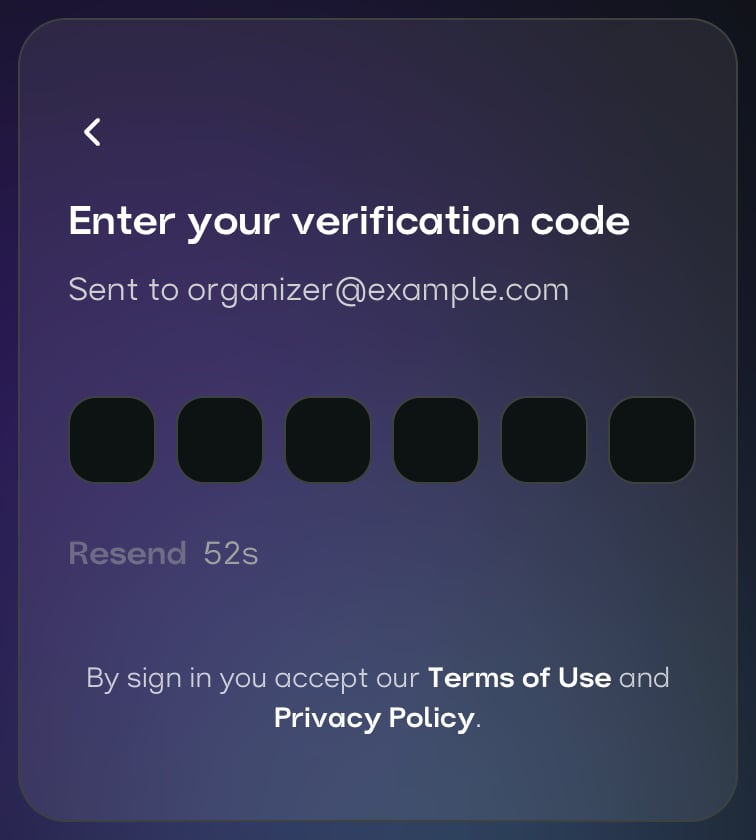
サインイン
Business Portal を開き、メール、Apple、Google のいずれかでサインインします。初回サインイン時にアカウントが作成されます。
2
組織を作成する
名前、ページ URL、ロゴ(任意)を入力します。
3
プロフィールを完成させる
Organization(組織)を開き、公開ページで参加者に表示される情報を入力します。
4
チームを追加する
Team(チーム)を開いて Add(追加)を選択し、各メンバーにロールを割り当てます。
5
最初のイベントを作成する
PLVR パートナーチームにご連絡ください。
サインイン

組織を作成する
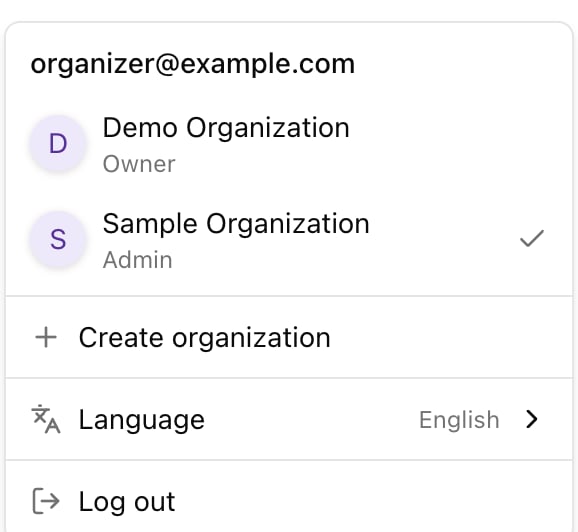
組織とは、イベントを開催する単位となるアカウントです。初回サインイン後、このフォームが表示されます。あとから別の組織を追加するには、アカウントメニューの Create organization(組織を作成)を使用します。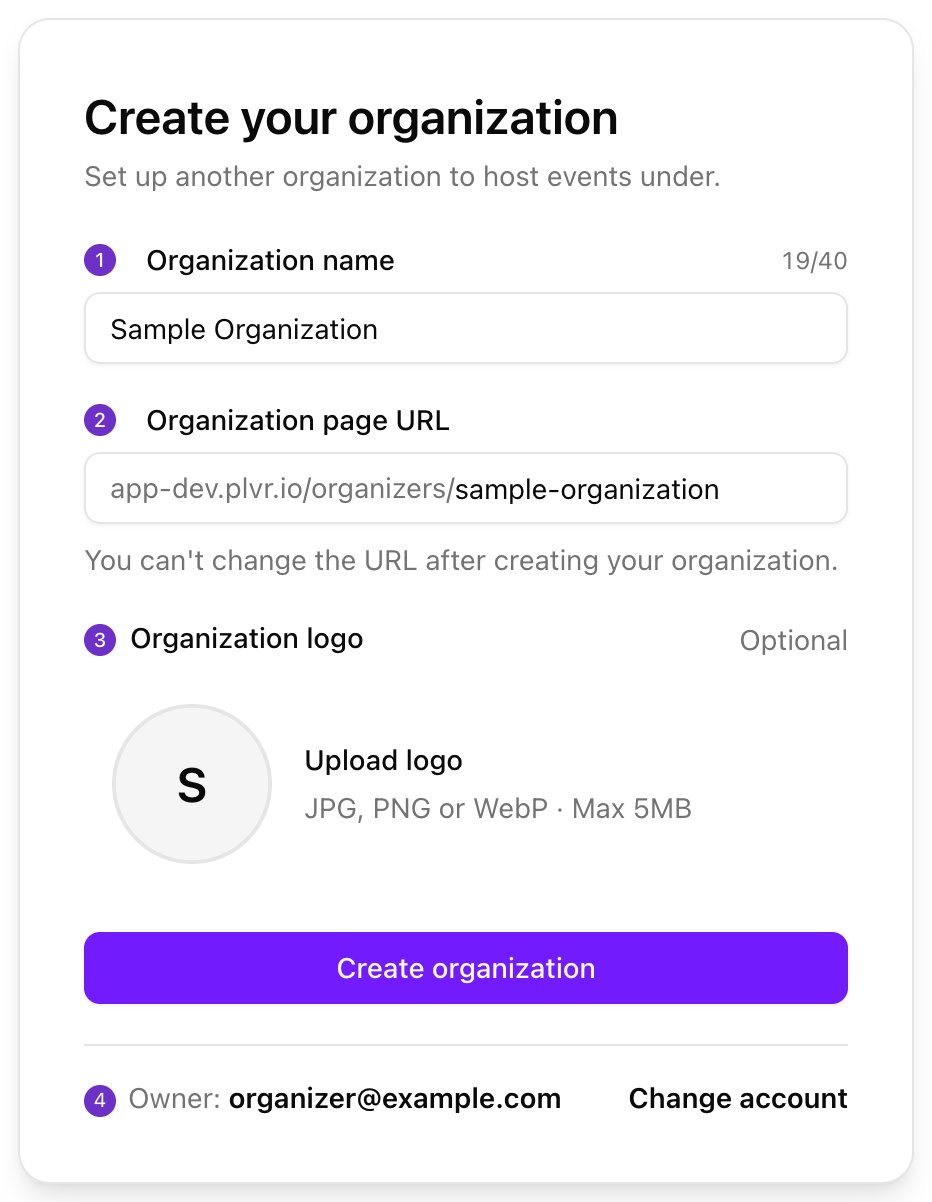
- Name(1): 最大40文字。他と重複しない名前にする必要があります。
- Page URL(2): 小文字の英字、数字、ハイフンで3〜60文字。先頭と末尾は英字または数字にしてください。
admin、support、helpなどの予約語は使用できません。 - Logo(3): 任意。JPG、PNG、WebP 形式で最大 5 MB。
- Owner(4): サインイン中のアカウントがオーナーになります。違うアカウントの場合は Change account(アカウントを変更)を選択してください。
プロフィールを完成させる
ヘッダーの Organization を開き、ロゴ、名前、About My Organization(組織について)を入力して Save(保存)を選択します。すべての設定項目については組織設定をご覧ください。チームを追加する
各メンバーには、業務に必要な最小限のロールを割り当ててください。入口スタッフは Scanner で十分です。詳しくはチームとロールをご覧ください。
最初のイベントを作成する
イベントの作成は、現時点ではセルフサービスに対応していません。空の Events(イベント)ページから、パートナーチーム(partners@plvr.io)にメールでご連絡いただければ、イベントをセットアップいたします。セットアップ後、イベントが一覧に表示されます。詳しくはイベントの概要をご覧ください。公開前に
1
イベントページを作成する
Event Editor(イベントエディター)でページを確認し、Save Event(イベントを保存)を選択します。保存するまでは何も公開されません。詳しくはイベントエディターをご覧ください。
2
チケットを設定する
Tickets(チケット)で種別と価格を確認します。詳しくはチケット管理をご覧ください。
3
購入時の質問を追加する(任意)
登録フォームを使用します。
4
イベントのステータスを選ぶ
Events ページで Public(公開)、Private(非公開)、Inactive(無効)のいずれかを設定します。詳しくはイベントのステータスをご覧ください。
5
参加者として表示を確認する
View event(イベントを表示)を選択して公開ページを確認します。
6
入口スタッフを招待する
Team ページで、スキャン担当スタッフを Scanner として追加します。
よくある問題
次のステップ
最初のイベントを公開する
イベントの設定から最初のチケット販売まで。
ポータルツアー
各機能の場所を把握しましょう。