设置步骤
1
登录
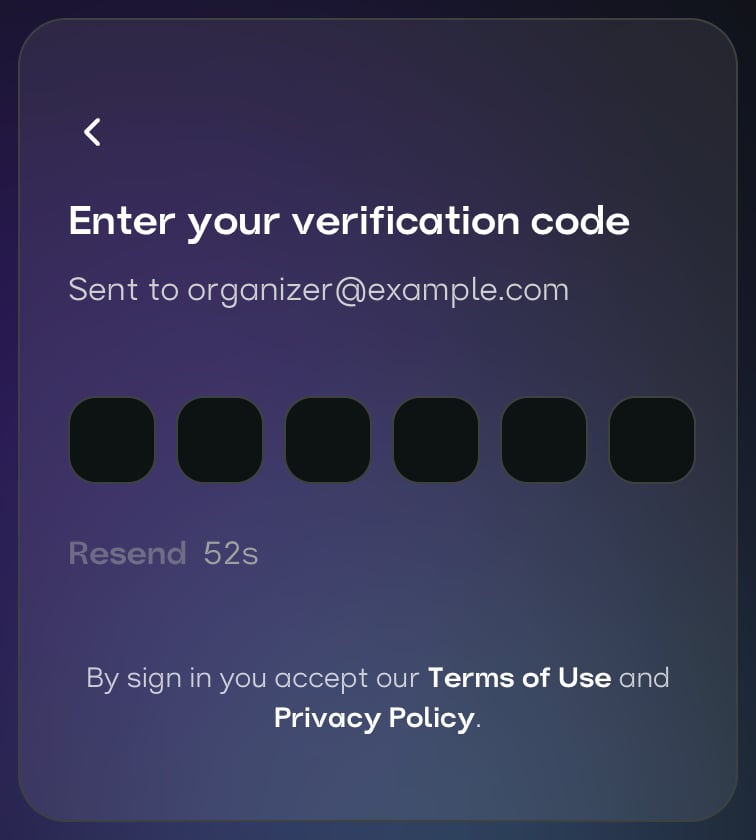
打开 Business Portal(商家后台),使用邮箱、Apple 或 Google 登录。首次登录时会自动创建你的账号。
2
创建组织
填写名称、页面 URL,以及可选的 logo。
3
完善资料
打开 Organization(组织),填写参与者会在你的公开页面上看到的信息。
4
添加团队成员
打开 Team(团队),选择 Add(添加),并为每个人分配角色。
5
创建第一个活动
联系 PLVR 合作伙伴团队。
登录

创建组织
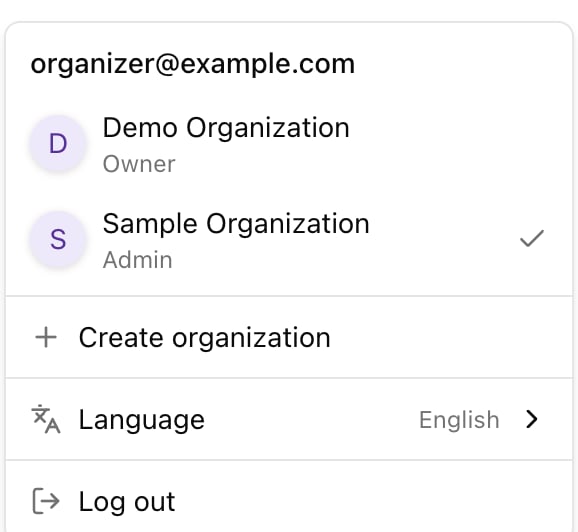
组织是承载你所有活动的账号。首次登录后你会进入这个表单。之后如需再添加组织,可在账号菜单中使用 Create organization(创建组织)。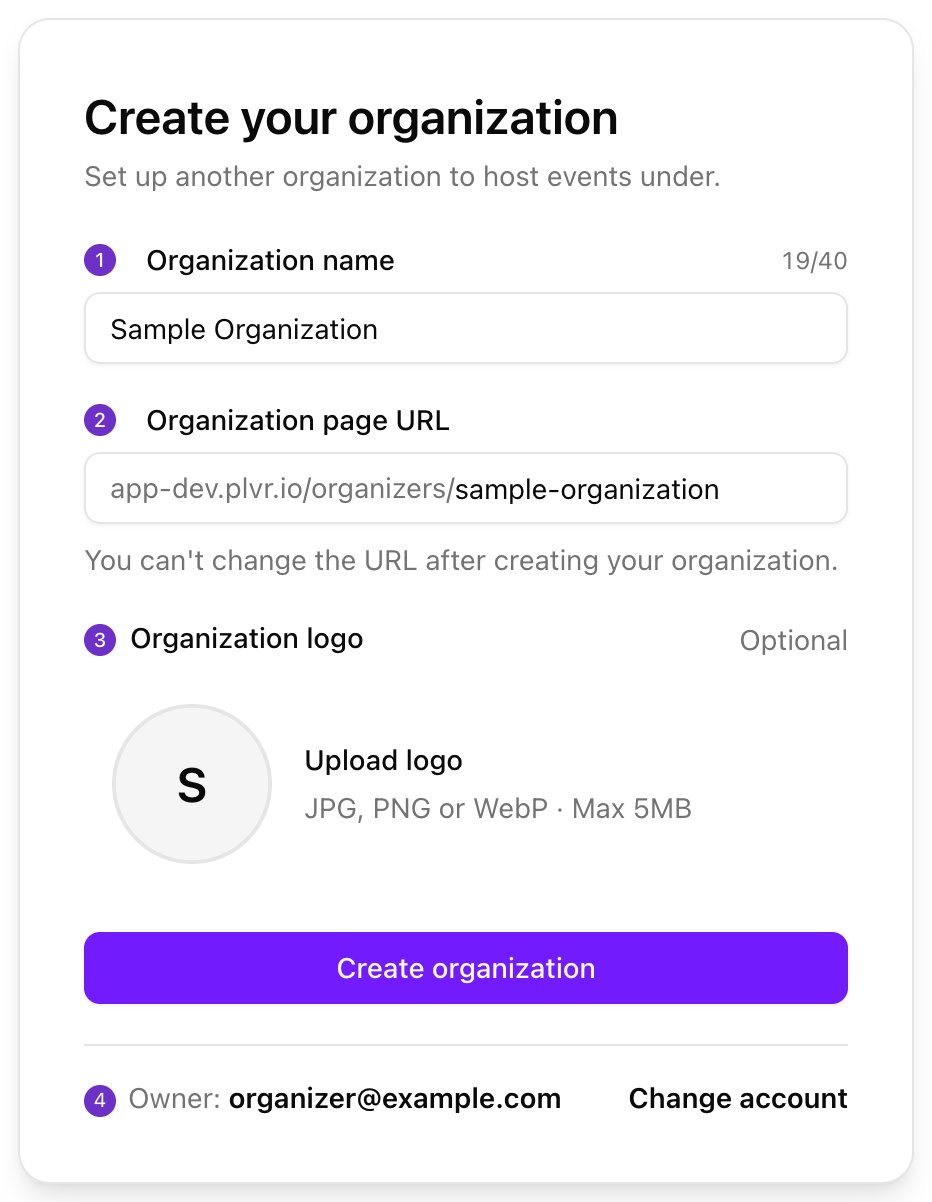
- Name(1): 最多 40 个字符,且必须唯一。
- Page URL(2): 3 到 60 个小写字母、数字和连字符,必须以字母或数字开头和结尾。不允许使用
admin、support、help等保留词。 - Logo(3): 可选,支持 JPG、PNG 或 WebP,最大 5 MB。
- Owner(4): 你当前登录的账号将成为所有者。如果账号不对,请选择 Change account(切换账号)。
完善资料
在顶部导航栏打开 Organization,填写 logo、名称和 About My Organization(组织简介),然后选择 Save(保存)。所有选项请参阅组织设置。添加团队成员
为每个人分配满足需要的最低角色。入口工作人员只需要 Scanner。请参阅团队与角色。
创建第一个活动
目前还不能自助创建活动。在空的 Events(活动)页面上,发送邮件至合作伙伴团队 partners@plvr.io,由他们为你设置活动。设置完成后,活动会出现在你的列表中。请参阅活动概览。上线之前
1
搭建活动页面
在 Event Editor(活动编辑器)中检查页面并选择 Save Event(保存活动)。在此之前不会发布任何内容。请参阅活动编辑器。
2
设置门票
在 Tickets(门票)下检查票种和价格。请参阅门票管理。
3
添加结账问题(可选)
使用报名表。
4
选择活动状态
在 Events 页面设置为 Public(公开)、Private(私密)或 Inactive(停用)。请参阅活动状态。
5
以参与者身份预览
选择 View event(查看活动)检查公开页面。
6
邀请入口团队
在团队页面将扫码工作人员添加为 Scanner。
常见问题
下一步
发布你的第一个活动
从活动设置到售出第一张门票。
后台导览
了解各项功能的位置。