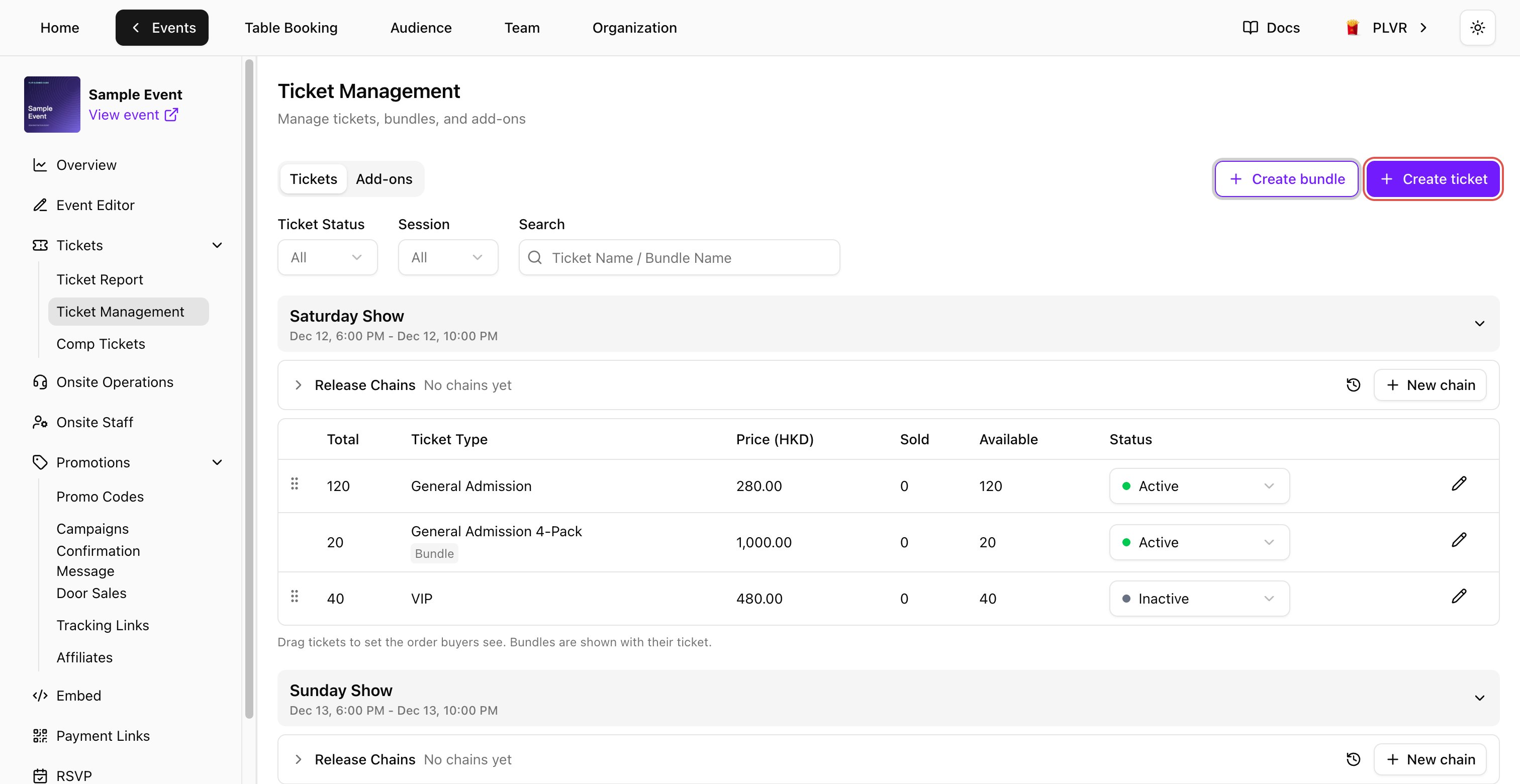
创建门票
在 Tickets 标签页中选择 Create ticket(创建门票)。在 Mobile preview(移动端预览)中点击名称、描述或价格,即可跳转到对应字段。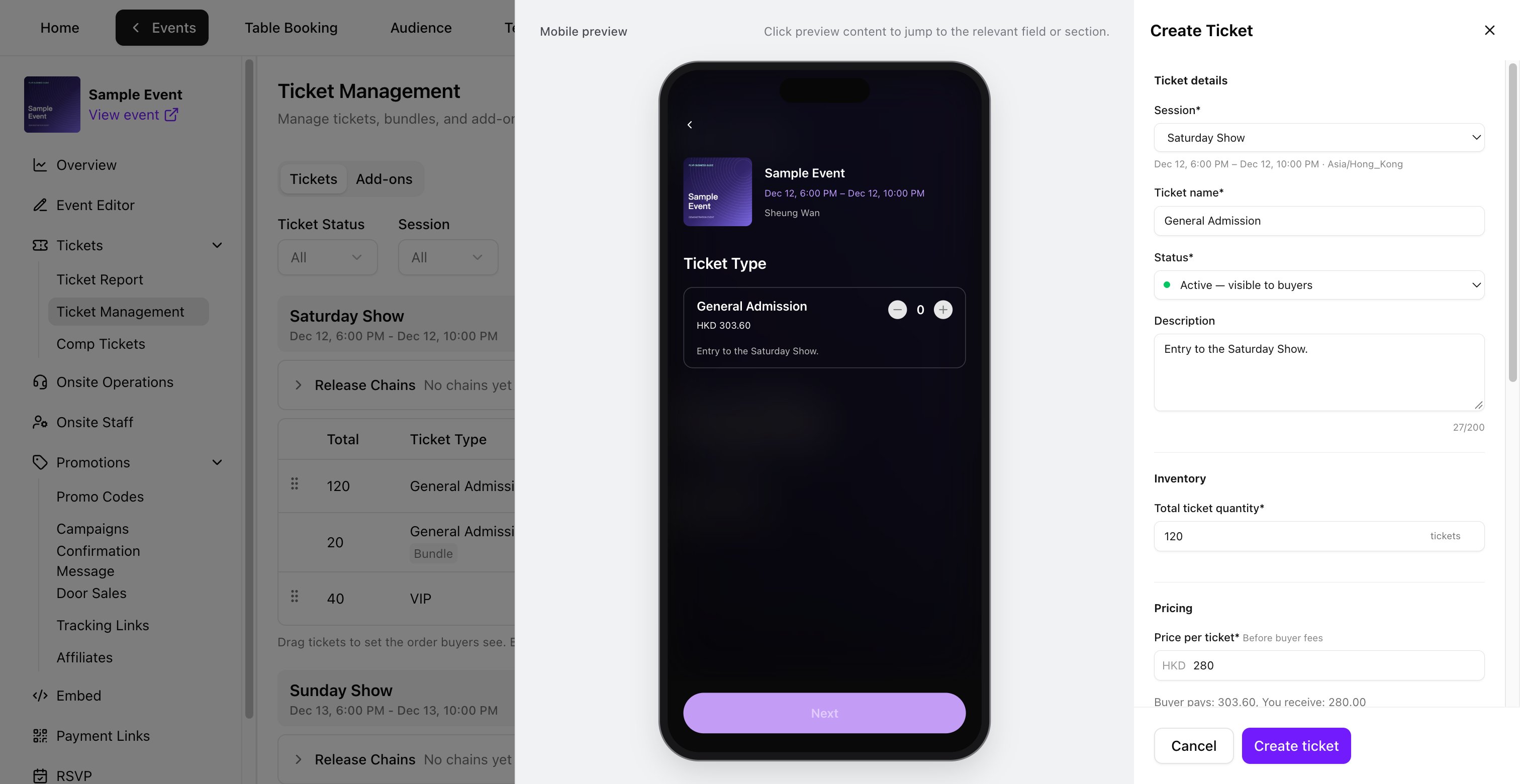
1
填写门票详情
- 如活动有多个场次,请选择 Session(场次)。
- 输入 Ticket name(门票名称)并选择 Status(状态)。Inactive 会使门票保持隐藏。
- 可添加最多 200 个字符的 Description(描述),选填。
2
设置库存和价格
- 在 Inventory(库存)下,输入至少为 1 的 Total ticket quantity(门票总量)。
- 在 Pricing(定价)下,以活动币种输入基础 Price per ticket(单价)。免费门票请输入 0。
- 查看 Buyer pays(买家支付)和 You receive(你的收入)。选择 How fees work(费用说明)可查看费用和税费明细。参见费用。
3
设置购买时间和数量
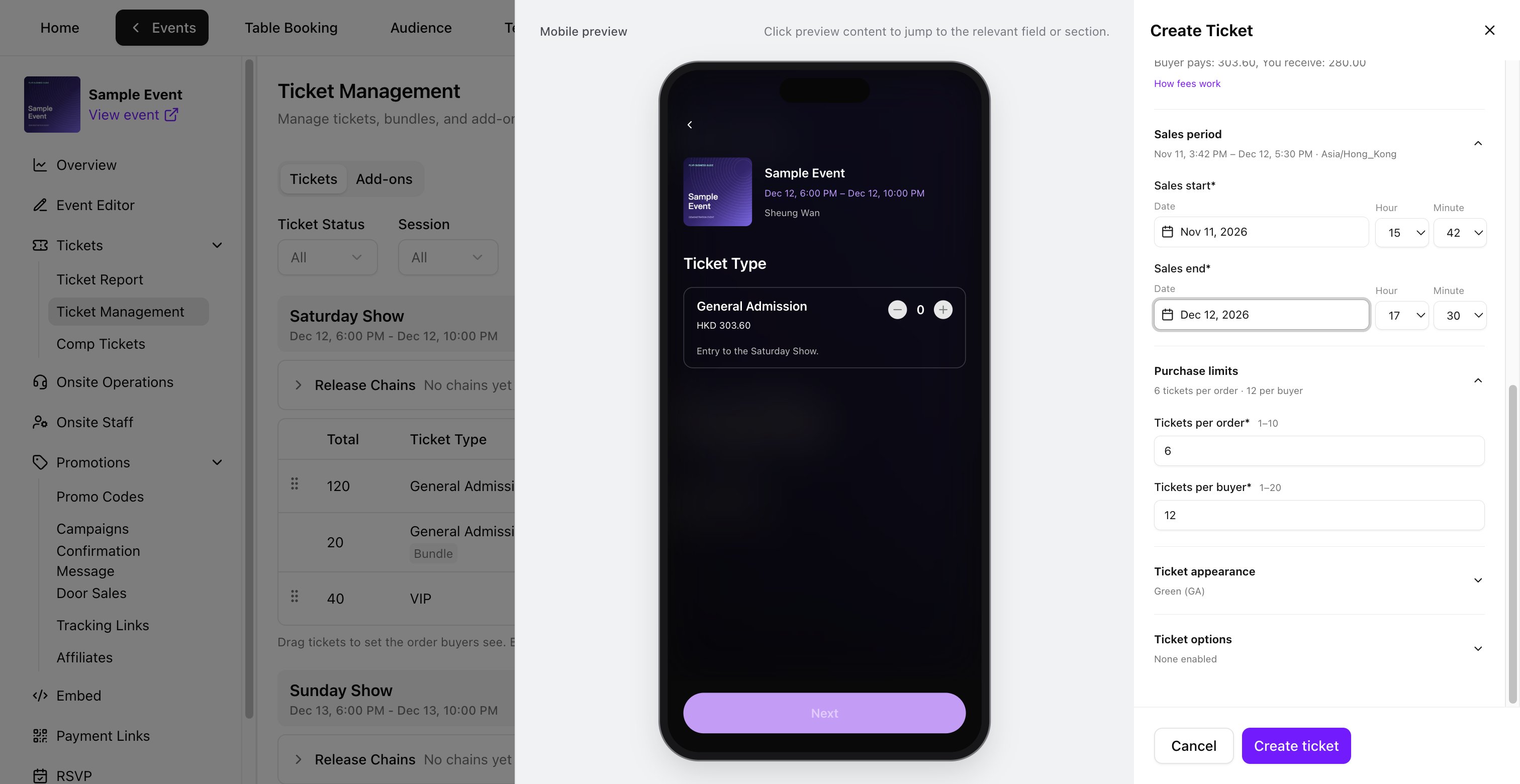
- 打开 Sales period(销售时段),以活动时区设置 Sales start(开售时间)和 Sales end(停售时间)的日期和时间。停售时间须晚于开售时间、晚于当前时间,且不晚于场次结束时间。
- 打开 Purchase limits(购买限制),设置 Tickets per order(每单限购,1–10)和 Tickets per buyer(每人限购,1–20)。两者均为必填项。
4
检查门票设置并创建
- 在 Ticket appearance(门票外观)下选择颜色,并查看 QR 预览。
- 在 Ticket options(门票选项)下,按需设置 Require Personalization(需填写个性化信息)或 Allow ticket transfer(允许转让门票)。个性化问题在个性化信息表中配置。启用 PLVR Tap 后,还可开启 Support wristband binding(支持绑定手环)。
- 检查 Mobile preview,然后选择 Create ticket。新门票将出现在列表中。
创建套票
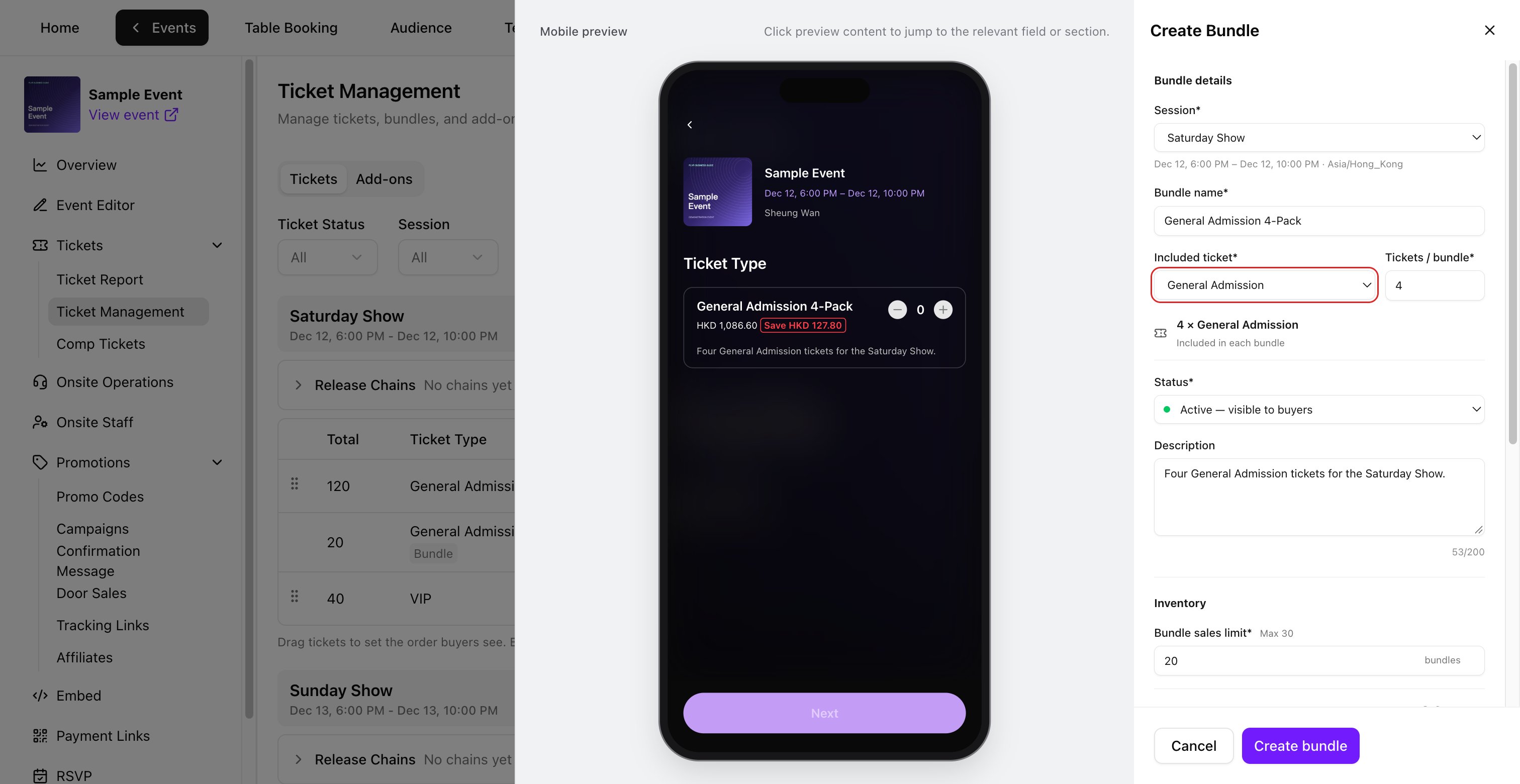
如需将同一门票打包销售,请先创建该门票。在 Tickets 中选择 Create bundle(创建套票)。1
选择所含门票
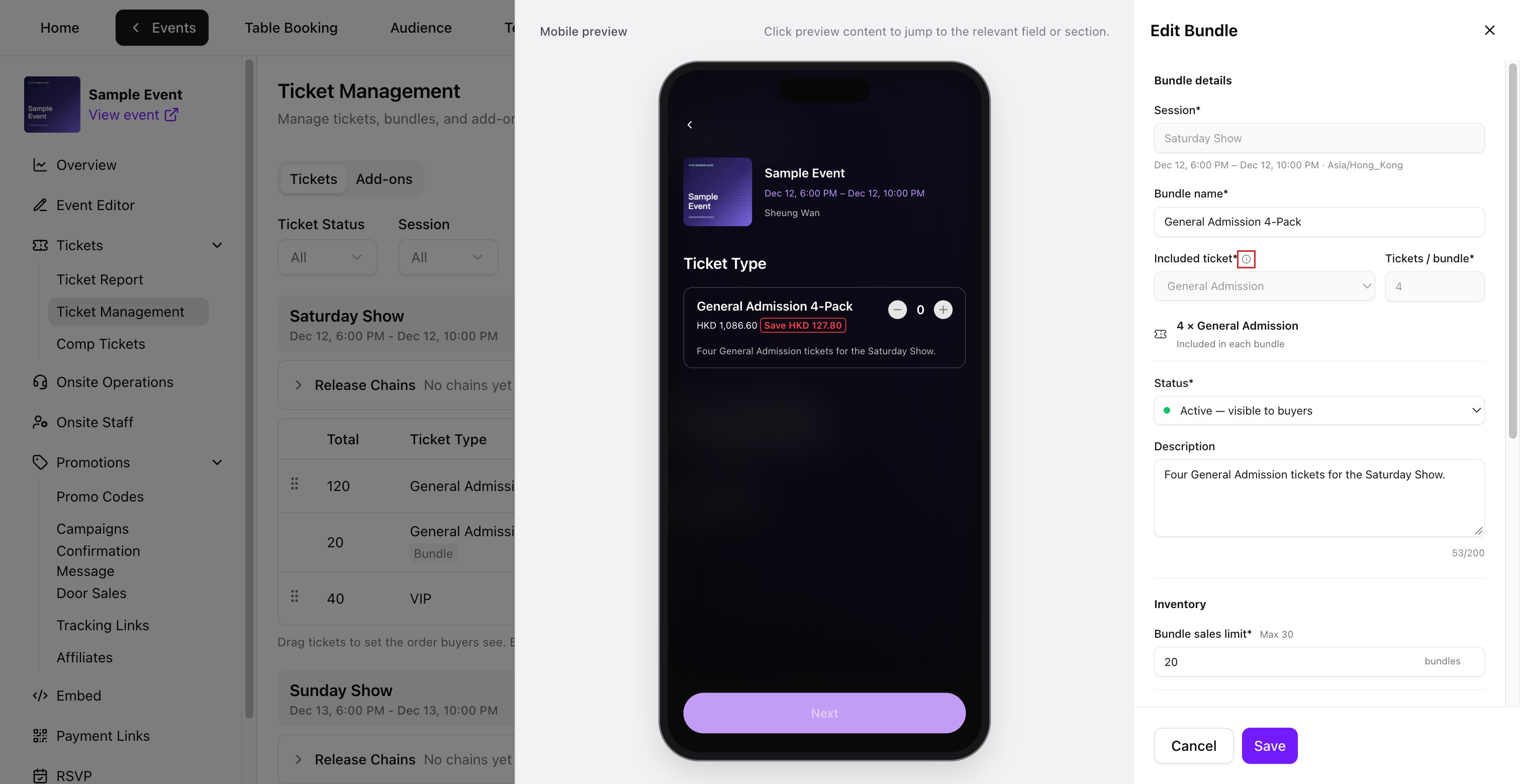
如有提示,请选择 Session(场次)。输入 Bundle name(套票名称),从该场次中选择一个 Included ticket(所含门票),并设置 Tickets / bundle(每套张数,1–10)。设置 Status(状态),并可添加最多 200 个字符的 Description(描述),选填。
2
设置套票上限和价格
设置 Bundle sales limit(套票销售上限)以及整套的基础 Price per bundle(套票价格)。Original total(原价合计)显示同等数量单张门票的基础价格。
3
设置销售时段和购买限制
设置必填的 Sales period(销售时段)、Bundles per order(每单限购套数)和 Bundles per buyer(每人限购套数)。停售时间不得晚于场次结束时间。上限为每单 10 张、每人 20 张。四人套票即每单最多 2 套、每人最多 5 套。
4
检查并创建
检查 Mobile preview,然后选择 Create bundle。套票将与其所含门票一同显示。
查看共享库存
每个套票都使用所含门票的库存。Bundle sales limit 的最大值为所含门票总量除以 Tickets / bundle,向下取整。 Available now(当前可售)取剩余套票上限与共享库存可覆盖的完整套数中的较小值。展开 Availability details(库存详情)可同时查看两者。在 Sample Event 中,120 张门票可组成 30 套四人套票,而销售上限还剩 20 套,因此 Available now 显示 20。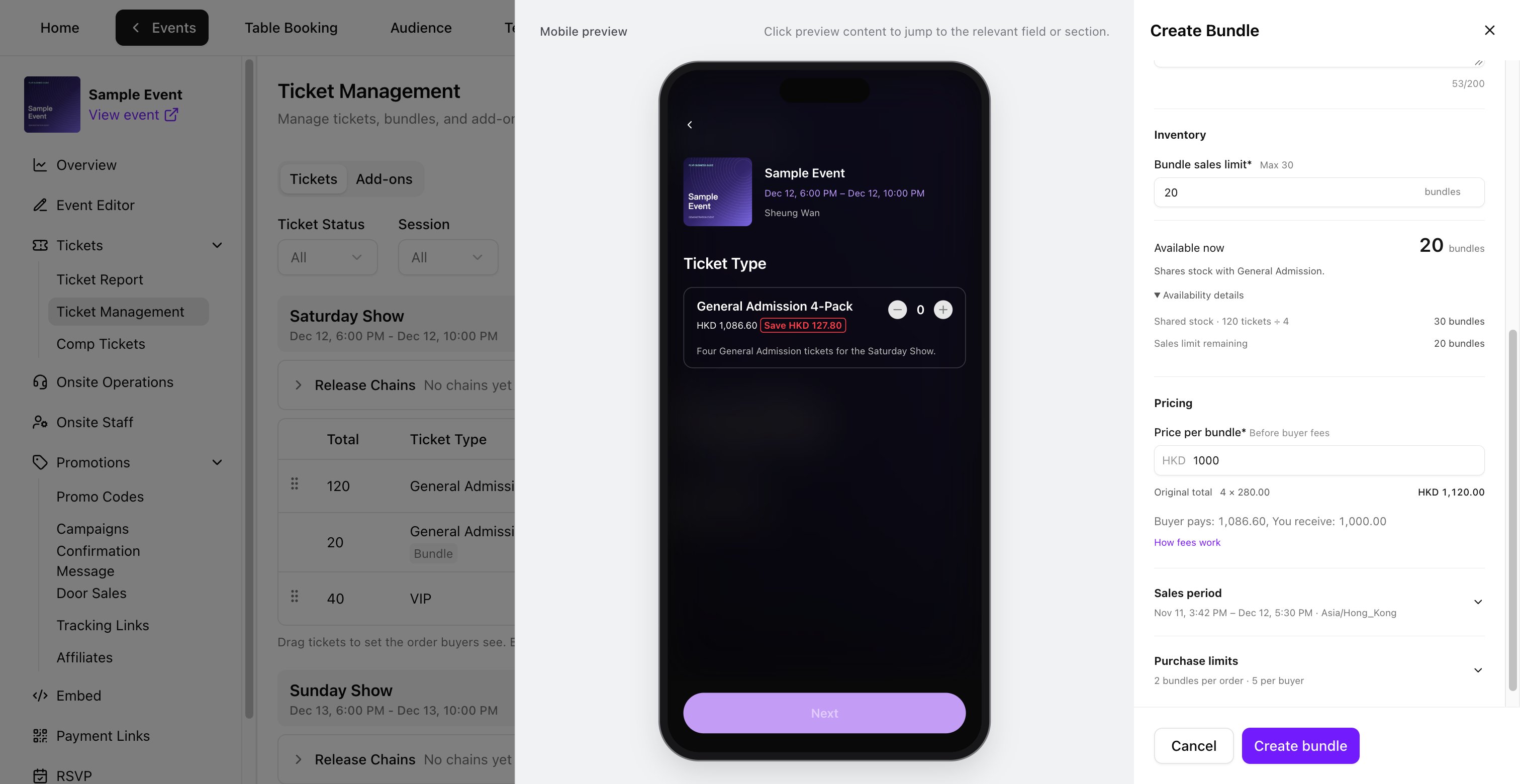
启用或停用门票
使用 Status(状态)列中的下拉菜单。Active 会在销售时段开放时让该项对买家可见。Inactive 会对买家隐藏该项。Ended 在停售后自动设置,无法通过状态下拉菜单更改。 如需暂停某个场次的全部销售,请将该场次内的每个门票和套票设为 Inactive。如需恢复,将需要继续销售的项改回 Active。编辑门票或套票
点击行内的铅笔图标,打开 Edit Ticket(编辑门票)或 Edit Bundle(编辑套票)。选择 Save(保存)以应用更改。点击 Cancel(取消)后,如有提示,请选择 Keep editing(继续编辑)或 Discard changes(放弃更改)。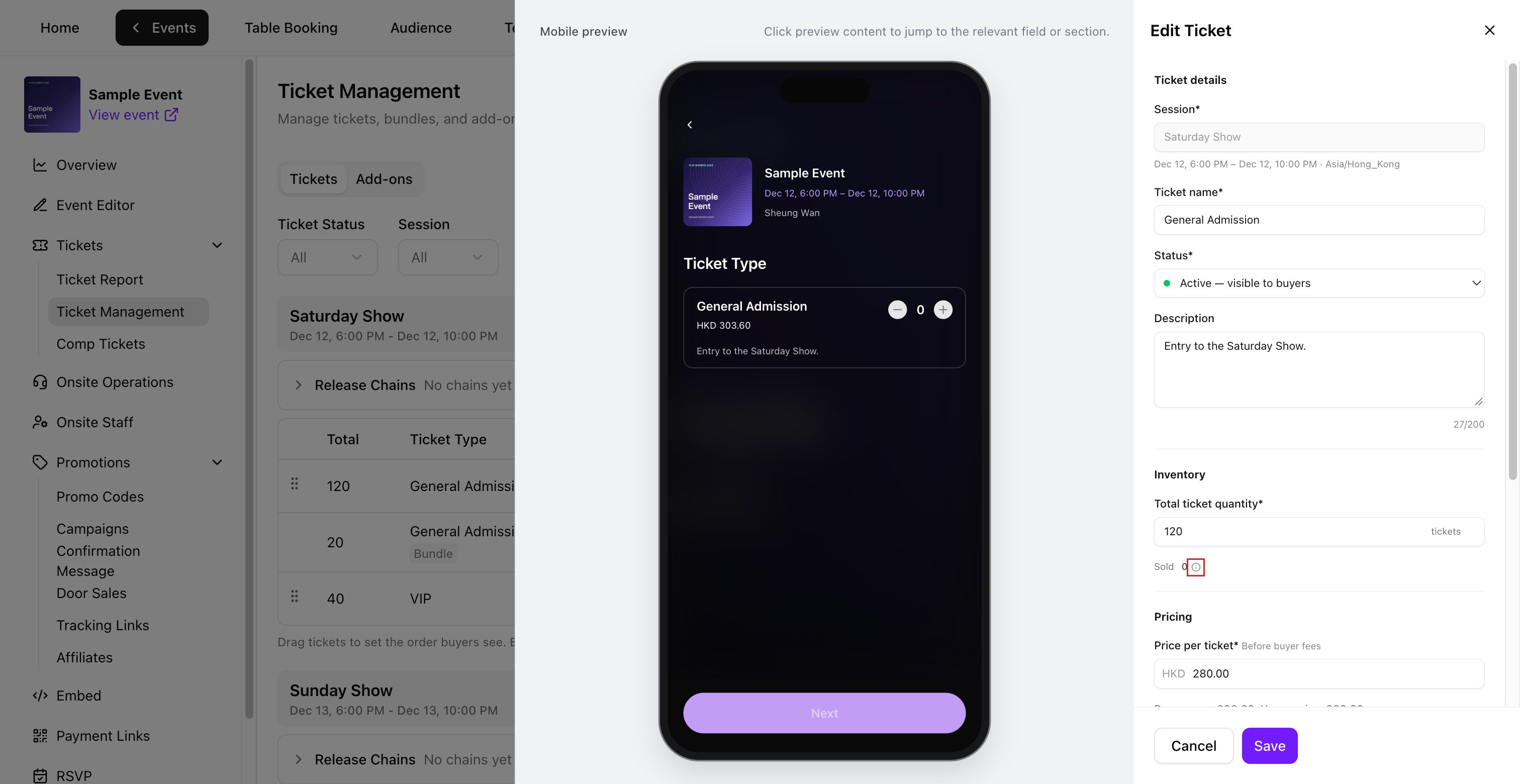
即使之后销售被退款或库存被恢复,名称和价格仍保持锁定。
调整数量和销售设置
- Total ticket quantity 可调整为不低于 Sold(已售)的整数,最小为 1。门票的 Sold 按单张计算已售出或已发放的门票,包括赠票以及套票和同步附加项占用的库存。点击 Sold 旁的信息图标可查看详情。
- Bundle sales limit 可调整为不低于该套票 Sold 的整数,最小为 1。套票的 Sold 按套计算。套票上限仅作用于该套票本身。
- 你可以更新 Status、Description、Sales period 和 Purchase limits。更改 Sales end 时,请选择晚于当前时间且不晚于场次结束时间的时间点。
放票链
放票链(release chain)会依次销售各档门票,当前档即将售罄时自动开放下一档。下一档在面板显示的百分比(例如 98%)时开放,不一定要等到最后一张售出。实战示例:分档销售普通票。
1
创建放票链
打开 Release Chains(放票链),选择 New chain(新建放票链),输入名称后选择 Create(创建)。新建的放票链默认处于暂停状态。
2
按顺序添加门票
使用 + Add existing ticket(添加已有门票),然后拖动调整顺序。一个门票只能加入一条放票链。套票和附加项无法加入。
3
开启 Auto-release
Auto-release(自动放票)关闭时,放票链处于暂停状态,后续档位不会自动开放。

- 标记为 “won’t auto-activate” 的档位表示后面的某一档已经在售。请手动启用该档或将其移除。
- 每一档都需要设置未过期的停售时间,且顺序合理。修正被标记的档位后,重新开启 Auto-release。
附加项
在 Add-ons 标签页中选择 Create Add-on(创建附加项)。
- Linked to(关联门票):可搭配购买该附加项的门票。
- Inventory Source(库存来源):Own inventory(独立库存)为附加项设置独立数量。Sync from ticket(同步门票库存)从某个门票的库存中扣减,每售出一个附加项,该门票的可售数量就相应减少。
- Face Value(面值):价格。
- 销售日期为选填。库存来源创建后无法更改。
