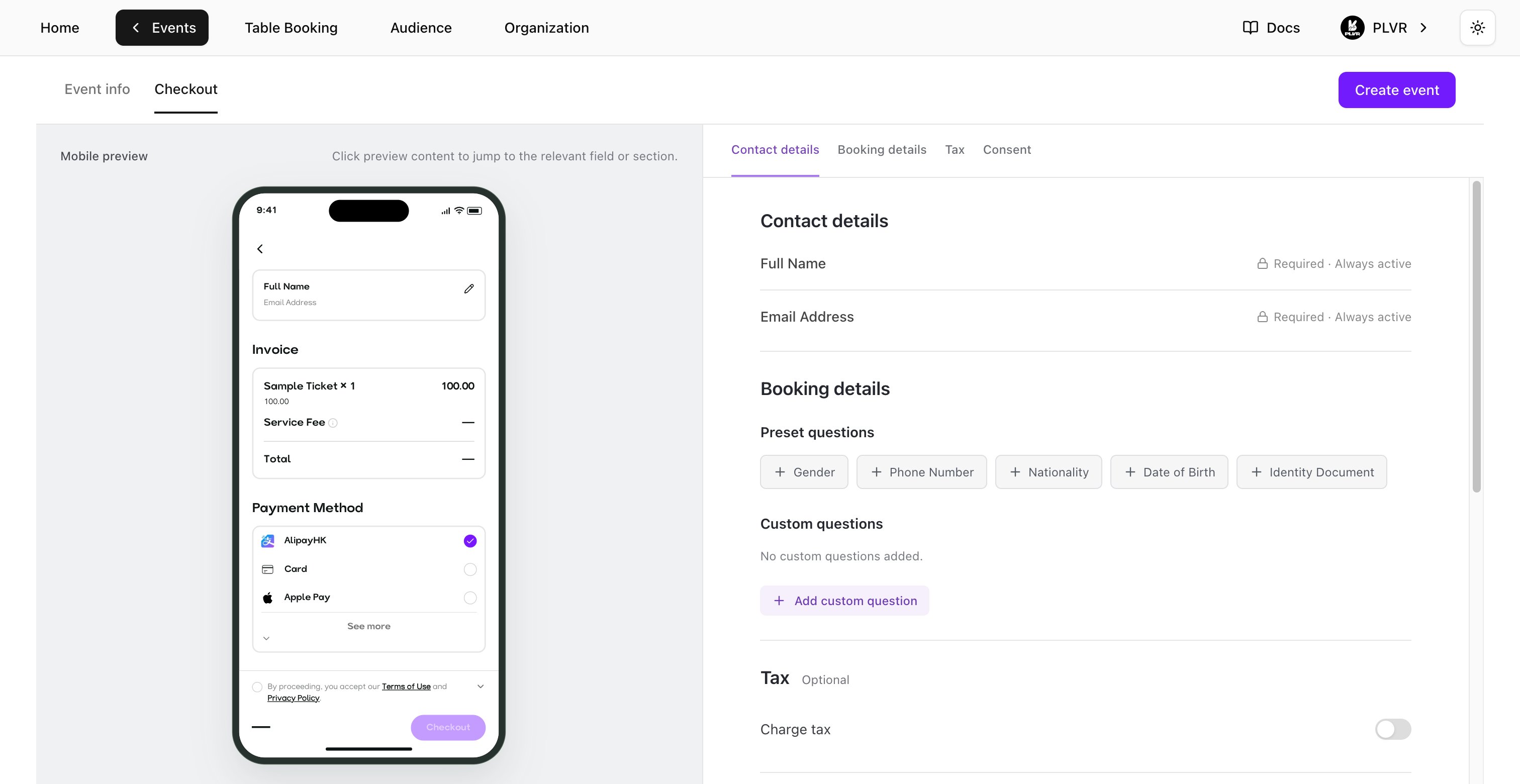
添加问题
- Preset questions(预设问题)— 在 Preset questions 下选择一个问题。
- Custom questions(自定义问题)— 选择 Add custom question(添加自定义问题),输入问题内容,并选择 Text(文本)、Number(数字)、Single choice(单选)或 Multiple choice(多选)。选择题类型至少需要填写一个选项。选择 Add question(添加问题)将其应用到表单中。
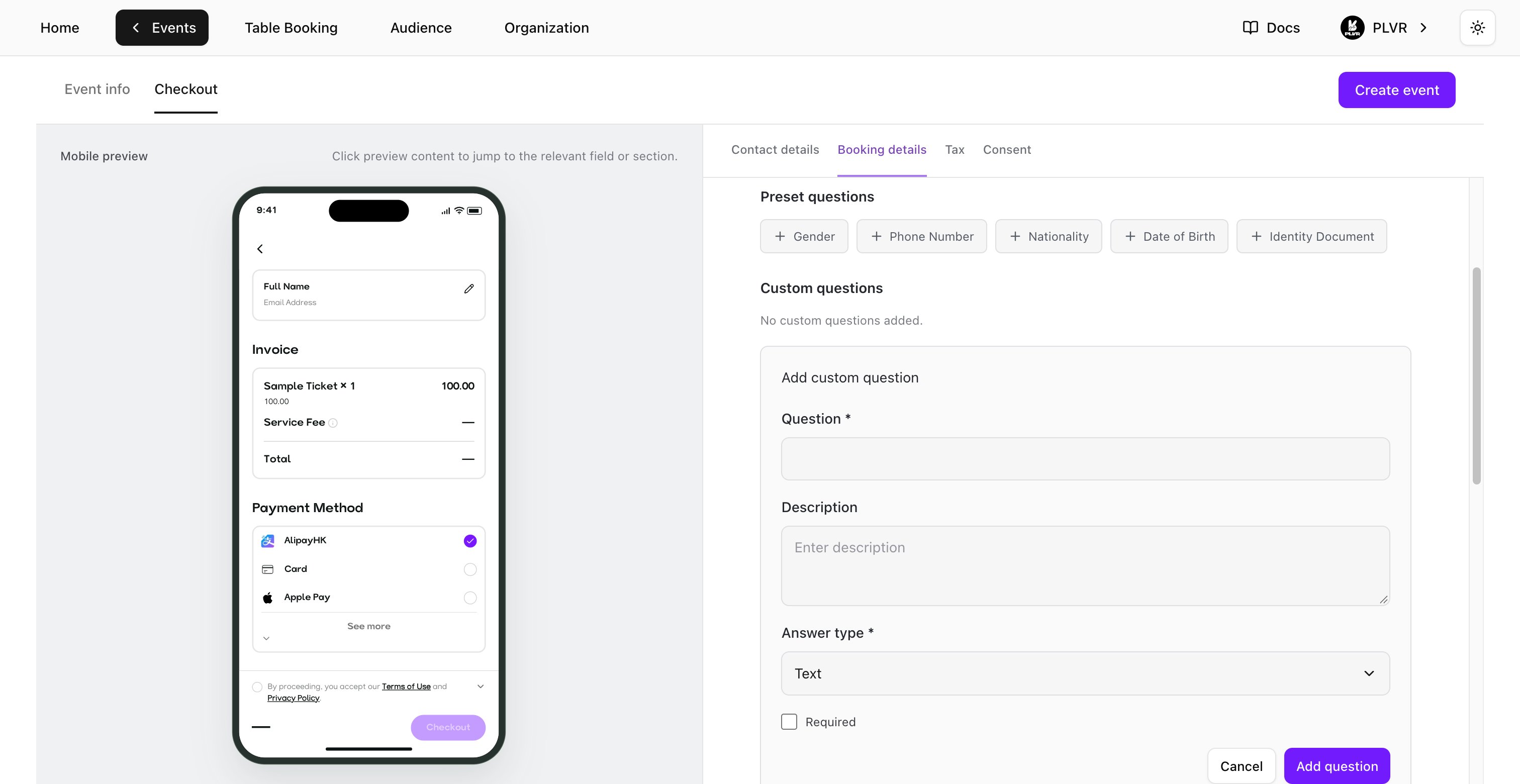
管理问题
- 选择自定义问题旁的 Edit(编辑),完成后选择 Save question(保存问题)。
- 选择 Required(必填)可将问题设为必答。关闭 Show at checkout(在结账时显示)可隐藏问题并保留其设置。
- 拖动问题可在 Preset questions 或 Custom questions 内调整顺序。
Contact details(联系信息)下的 Full Name 和 Email Address 始终为必填项。