打开 Create event
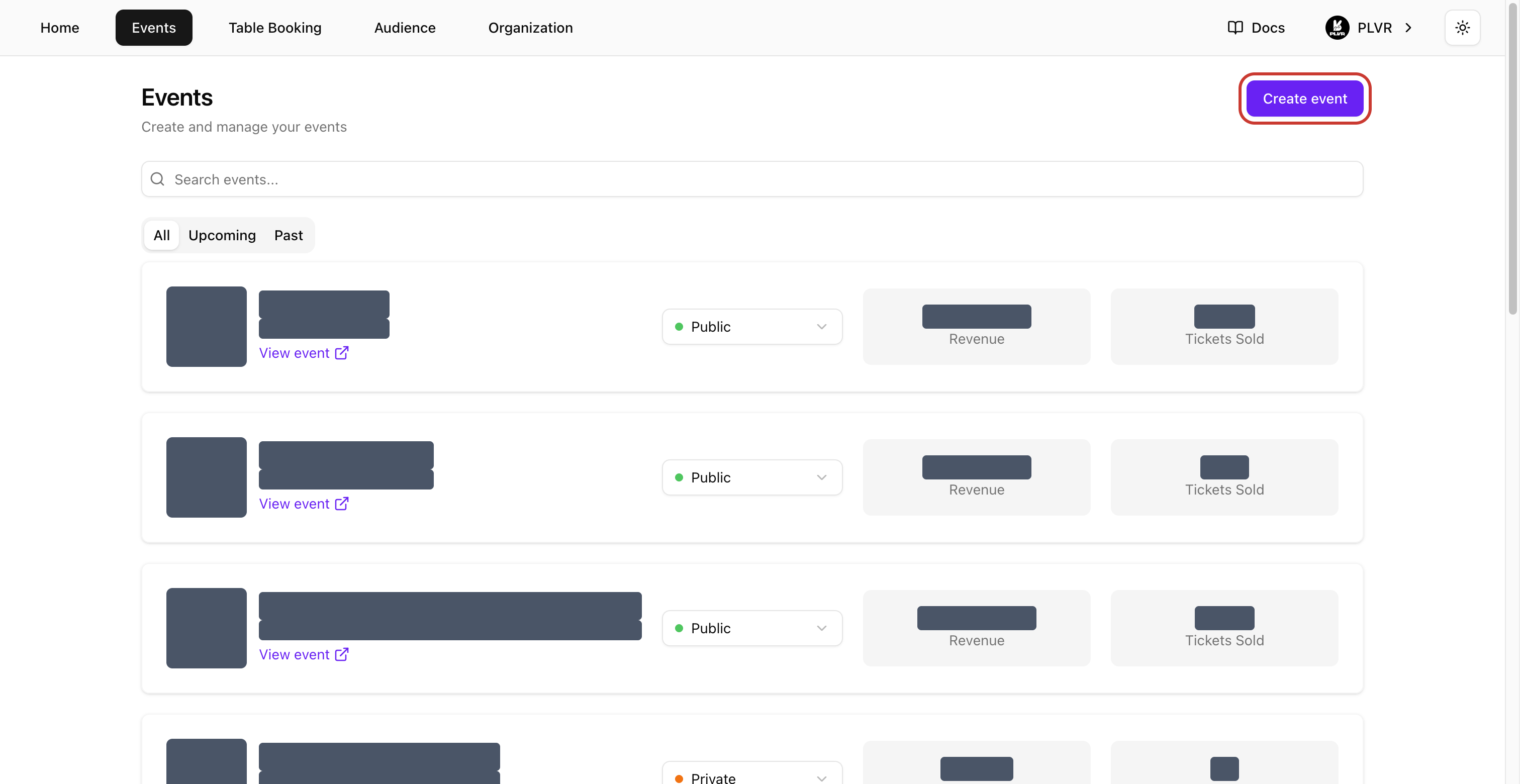
在 Home(首页)或 Events(活动)中选择 Create event(创建活动)。组织的所有者、管理员和经理都可以创建标准售票活动。 在 Home 中,该按钮位于 Your events(你的活动)下方 See all(查看全部)的旁边。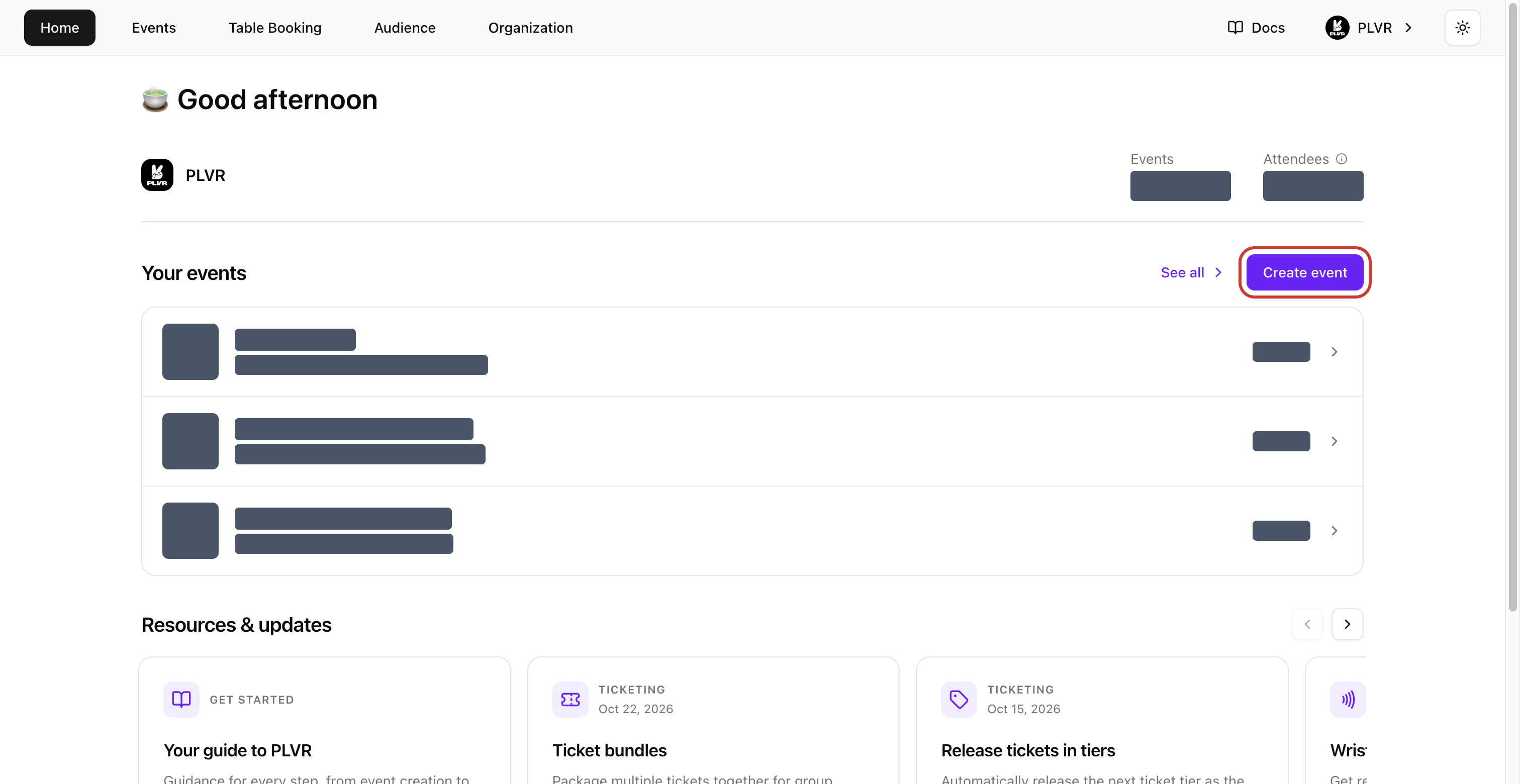
填写 Event info
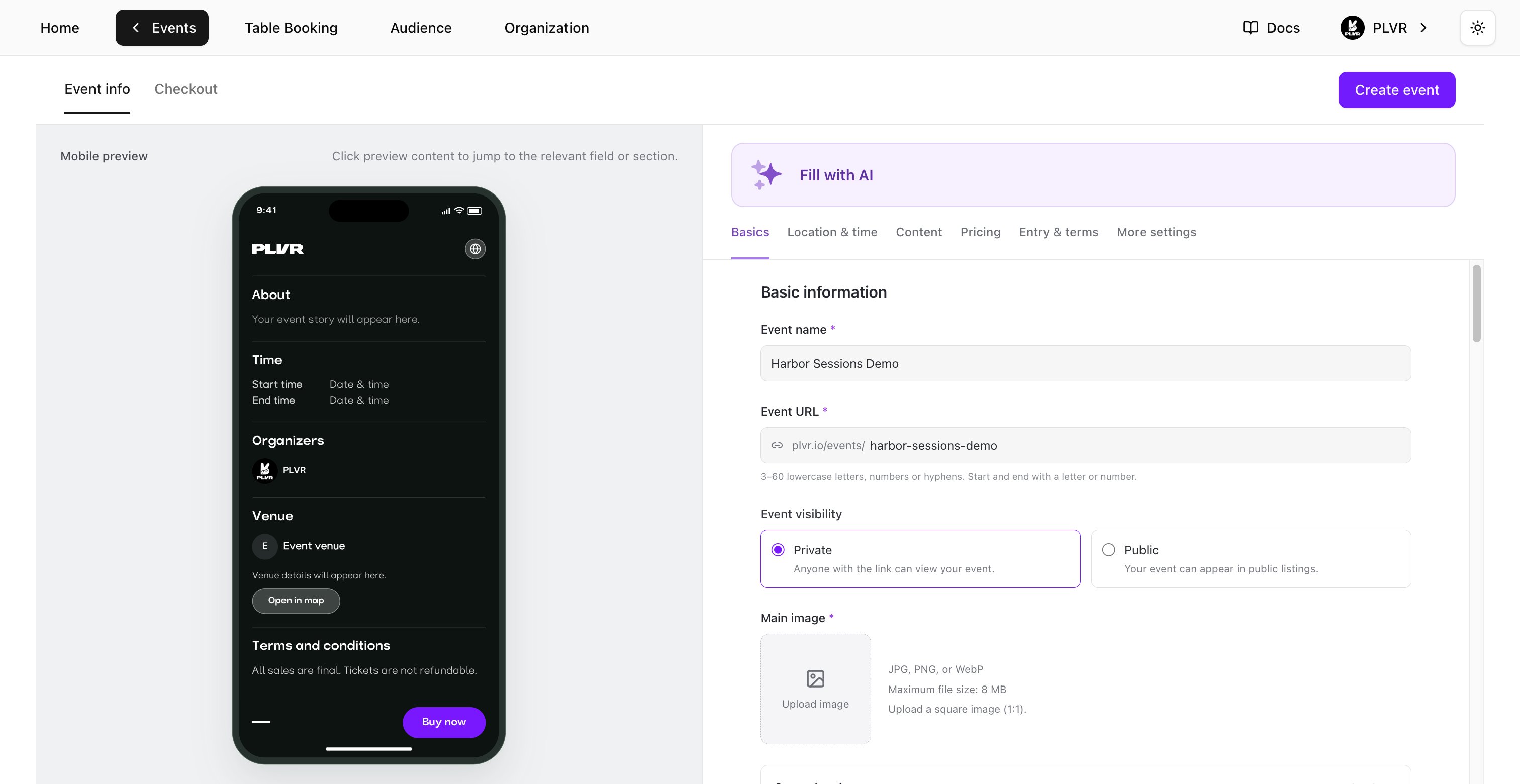
使用 Event info(活动信息)顶部的板块快捷入口在表单中切换。Mobile preview(手机预览)会在你编辑时实时显示购票者看到的页面。在预览中选择某个板块,即可跳转到对应设置。带星号的字段为必填项。用 AI 填写
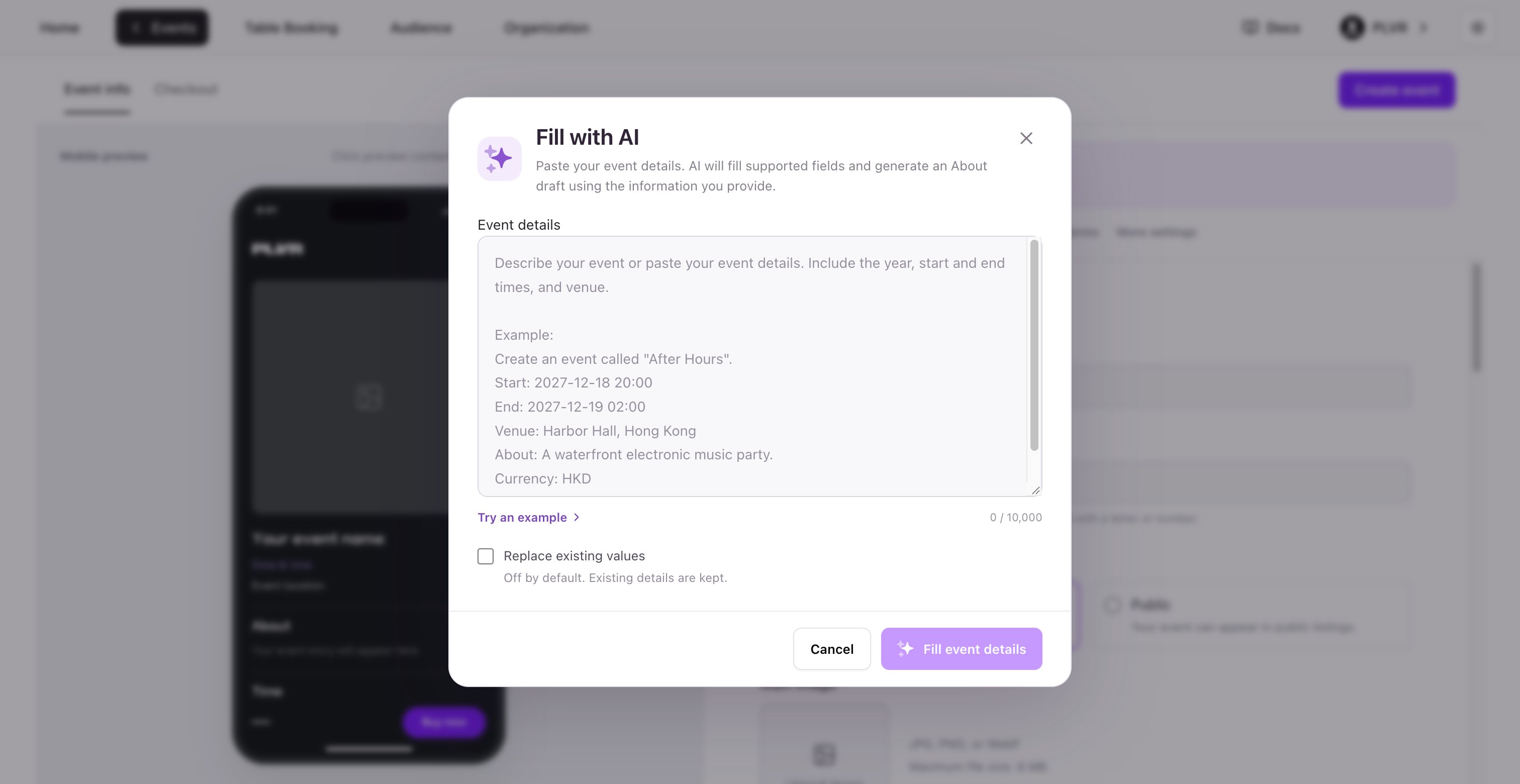
如果你已经有一份活动简介,可以使用 Fill with AI(用 AI 填写)快速开始。- 选择 Fill with AI,粘贴活动详情,包括年份、开始和结束时间以及场地。选择 Try an example(查看示例)可查看样例。
- 选择 Fill event details(填写活动详情)。AI 会填写 Event info 中支持的字段,并可根据你的信息起草 About(简介)。除非你开启 Replace existing values(替换已有内容),否则它会保留已有的值。
- 检查 AI 填写的内容,然后补全缺失的字段。图片上传和 Checkout(结账)设置需要手动完成。
基本信息
- Event name(活动名称)— 填写购票者会看到的名称。
- Event URL(活动链接)— 输入名称后检查系统建议的链接。如果链接为空或已被占用,请编辑
plvr.io/events/之后的部分。使用 3–60 个小写字母、数字或连字符,且以字母或数字开头和结尾。 - Event visibility(活动可见性)— 默认选择 Private(私密)。任何拥有链接的人都可以打开活动。选择 Public(公开)后,活动才有资格出现在 PLVR 的活动列表中。
- Main image(主图)— 选择 Upload image(上传图片),并选择一张正方形(1:1)的 JPG、PNG 或 WebP 文件,最大 8 MB。
- Secondary images(辅助图片)— 展开这个可选板块,选择 Add(添加)最多上传 15 张图集图片。拖动图片即可调整顺序。
地点与时间
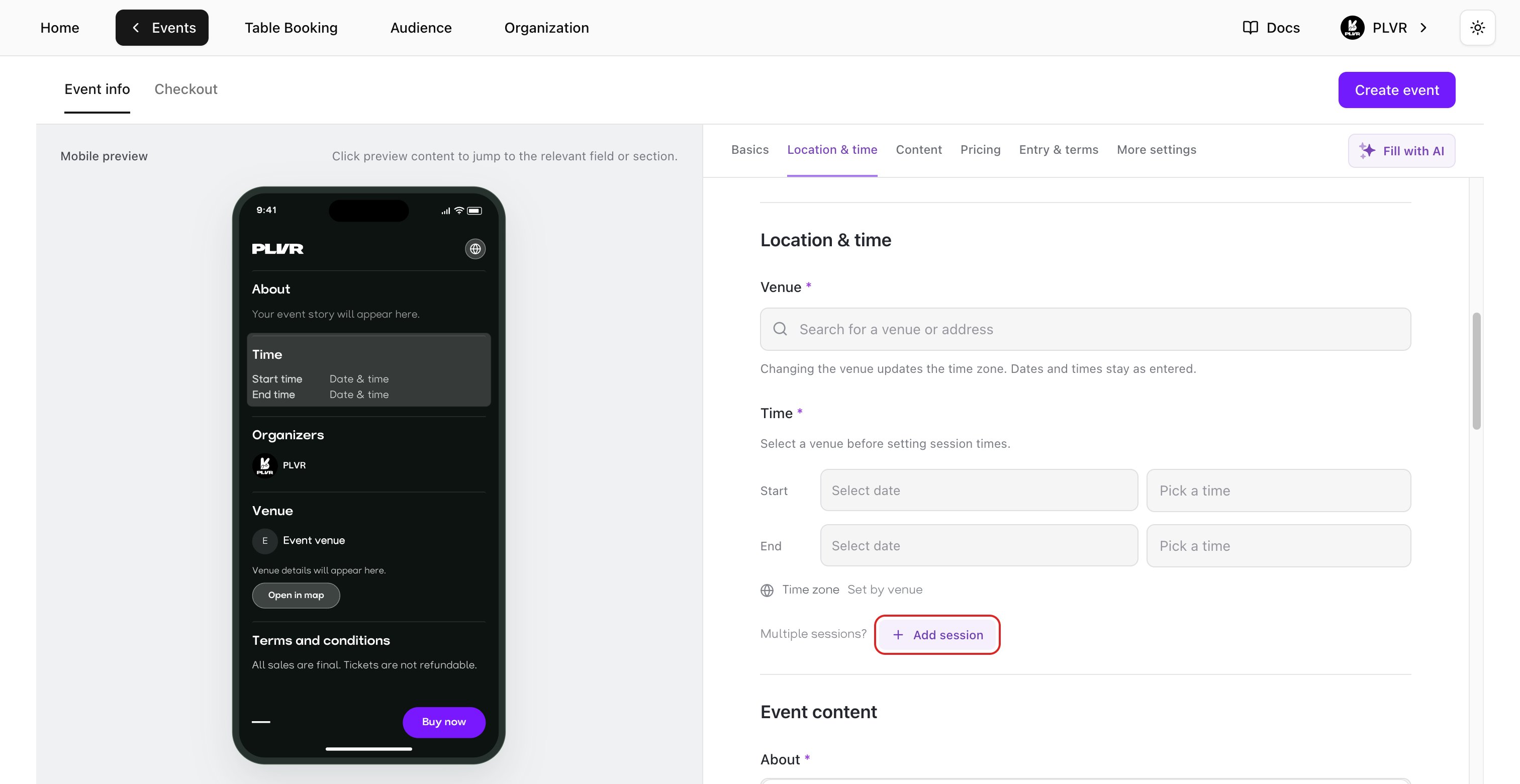
- 在 Venue(场地)下搜索场地或地址并选择一个结果。这会设置时区,并启用日期和时间字段。
- 在 Time(时间)下,为 Start(开始)和 End(结束)同时设置日期和时间。请使用场地所在时区的今天或未来日期。结束时间必须晚于开始时间。如果更换了场地,请重新检查时间:时区会随之更新,但你填写的日期和时间保持不变。
- 如果活动有多个场次,请选择 Add session(添加场次)。为每个场次设置不同的 Session name(场次名称),并分别设置开始和结束时间。使用 Remove(移除)删除多余的场次。
内容
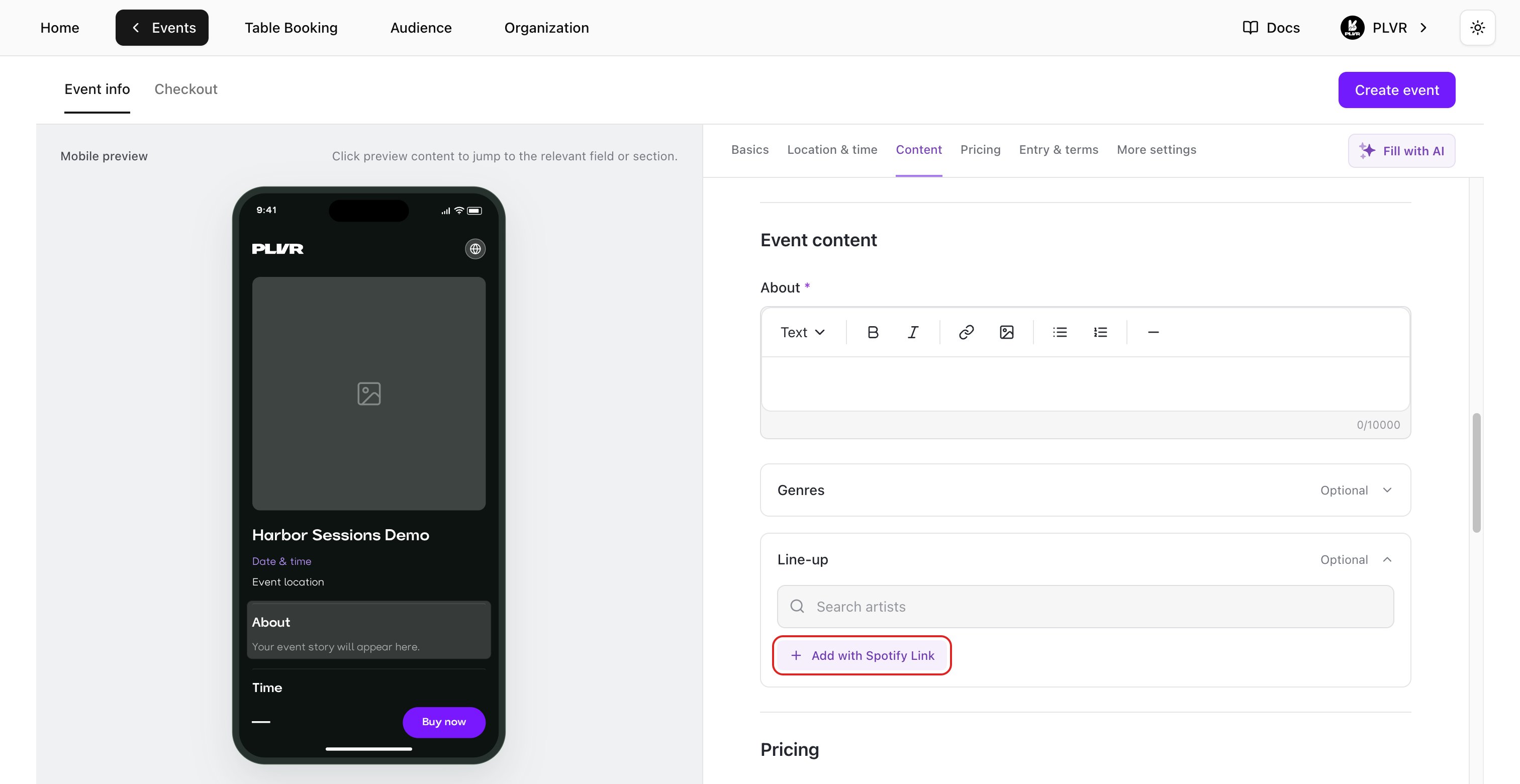
- About(简介)— 撰写购票者会看到的活动描述。使用工具栏设置文字格式,并添加链接或图片。
- Genres(风格)— 可选。搜索或浏览音乐风格。选择子风格后会替换其父风格。
- Line-up(阵容)— 可选。搜索艺人并选择要展示的艺人。如适用,可将主打艺人标记为 Headliner(压轴)。如需从 Spotify 导入艺人,请选择 Add with Spotify Link(通过 Spotify 链接添加),粘贴艺人的 Spotify 主页链接,然后选择 Add。
定价
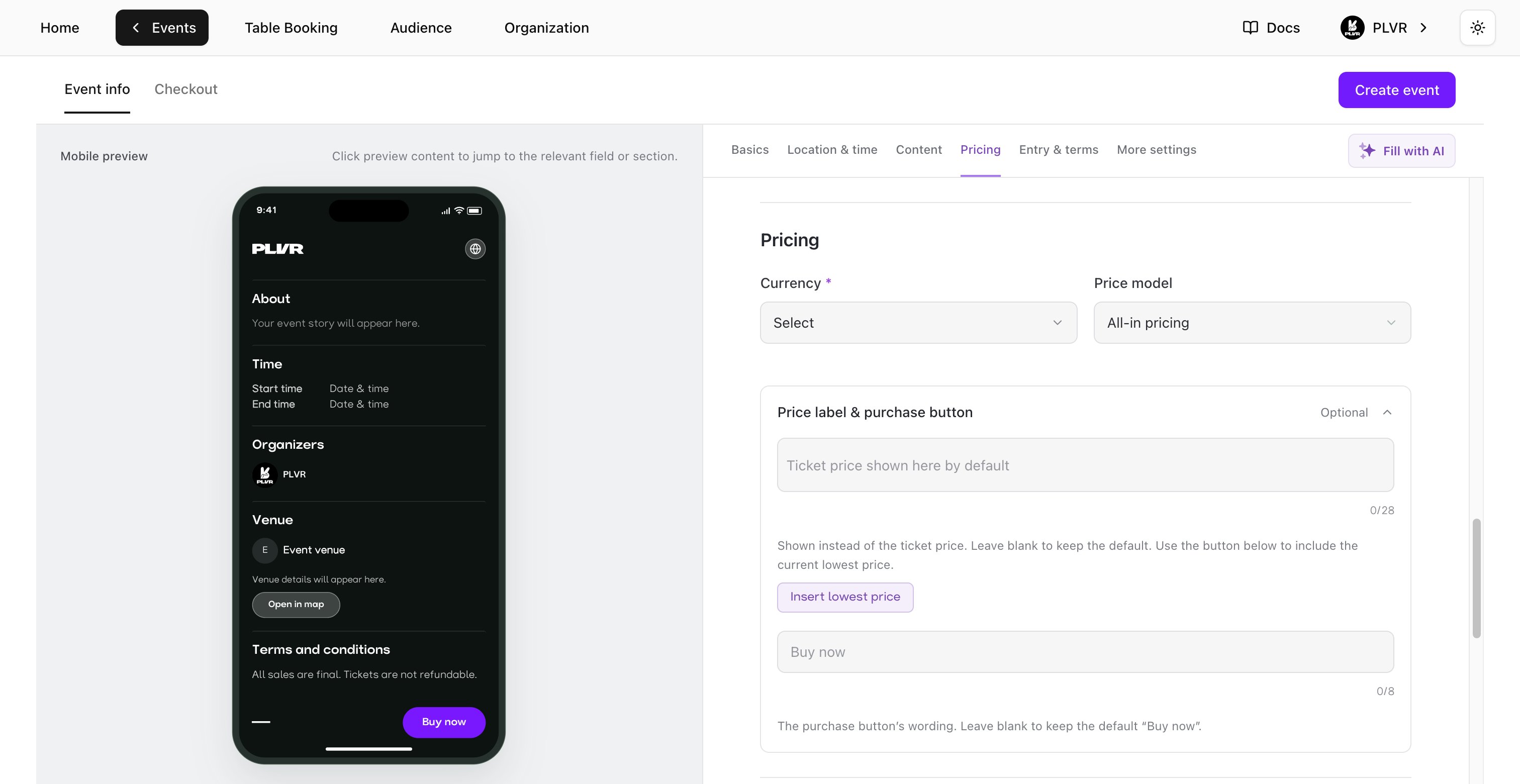
- Currency(币种)— 选择活动使用的币种。
- Price model(定价模式)— 选择 All-in pricing(全包定价)以显示包含购票者手续费和税费的总价,或选择 Split pricing(分项定价)以显示门票基础价格,并在结账时再加上手续费和税费。
- Price label & purchase button(价格标签与购买按钮)— 展开这个可选板块,可自定义价格和购买按钮的显示方式。使用 Insert lowest price(插入最低价)可在标签中显示当前最低价格。标签最多 28 个字符,最低价标记计为 16 个字符。Button text(按钮文字)最多 8 个字符。任一字段留空即使用默认值。默认按钮文字为 Buy now。
在成功创建第一个 Ticket(门票)、Bundle(套票)或 Add-on(附加项)后,活动币种将被锁定。
入场与条款
- Entry requirements(入场要求)— 可选。如适用,开启 Age Limit(年龄限制)并设置最低年龄。开启 Bring photo ID(携带带照片的身份证件),告知购票者入场时必须出示有效的带照片身份证件。
- Terms and conditions(条款与条件)— 检查预填的条款,并根据你的活动进行修改。这些条款会显示在活动页面上。
更多设置
如果计划使用无现金手环支付,请开启 Enable PLVR Tap(启用 PLVR Tap)。该设置默认关闭。可在表单中通过 Learn about PLVR Tap(了解 PLVR Tap)查看详情。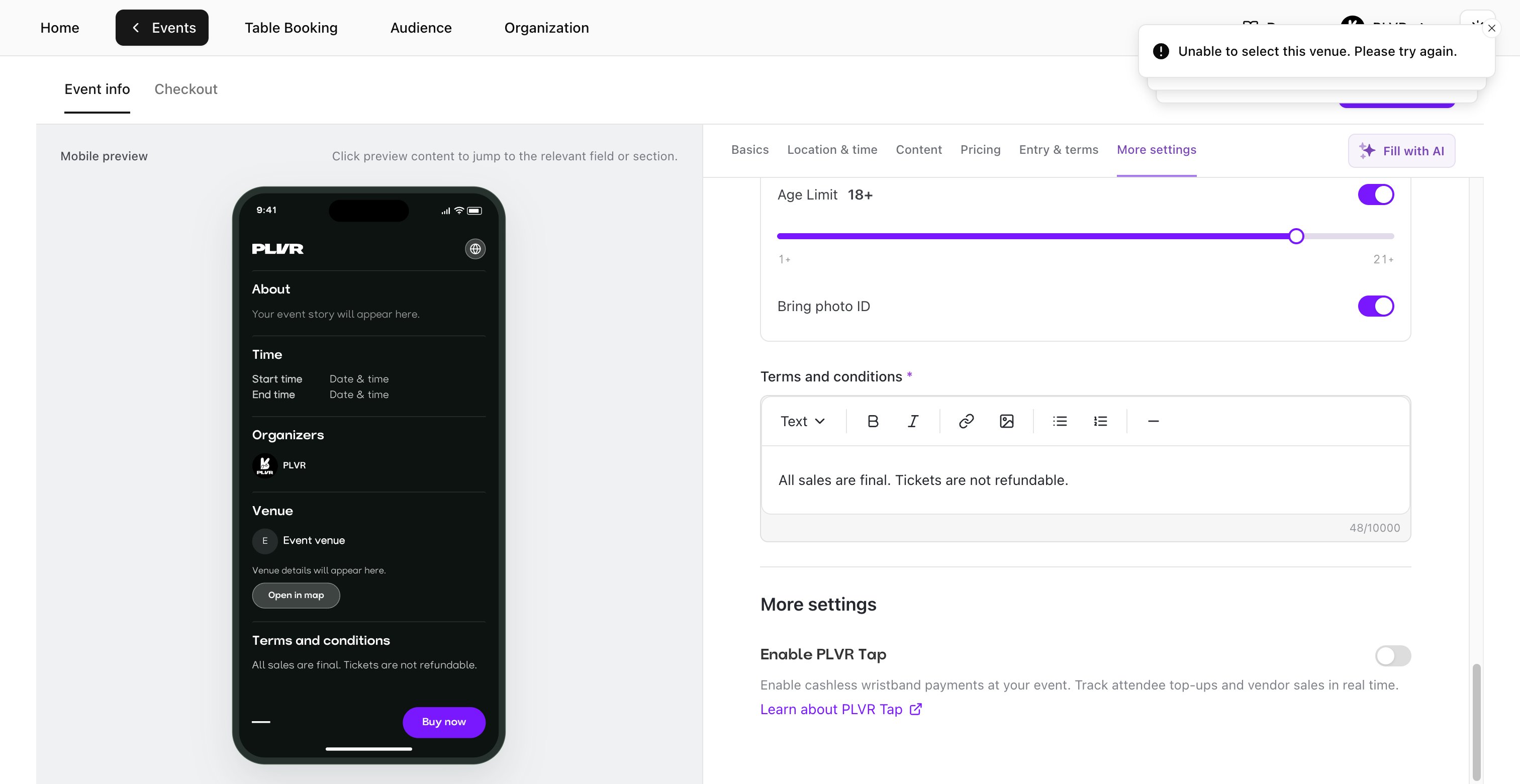
设置 Checkout
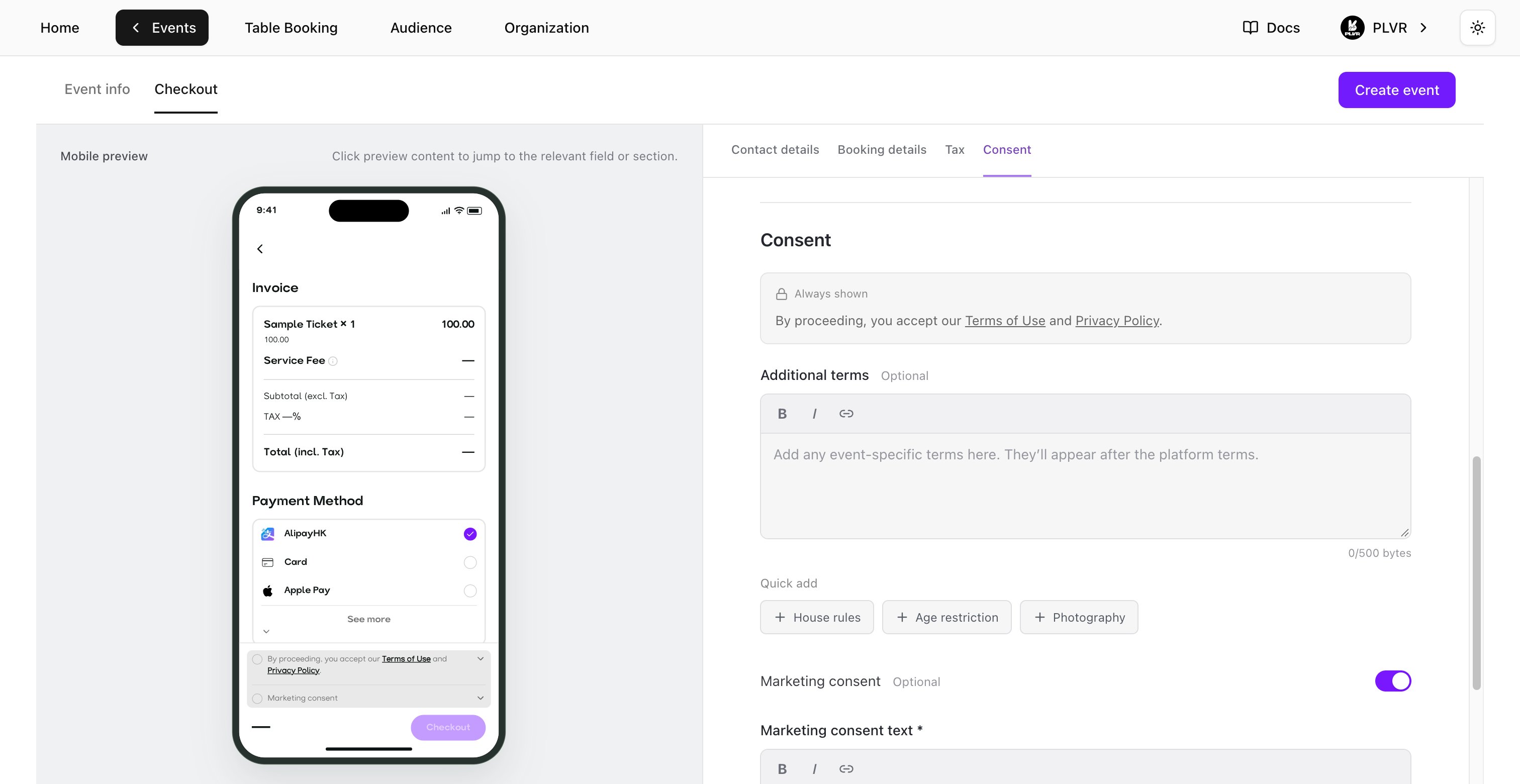
选择 Checkout(结账)标签页。使用 Mobile preview 查看问题、费用和同意条款在购票者端的显示效果。联系信息与预订信息
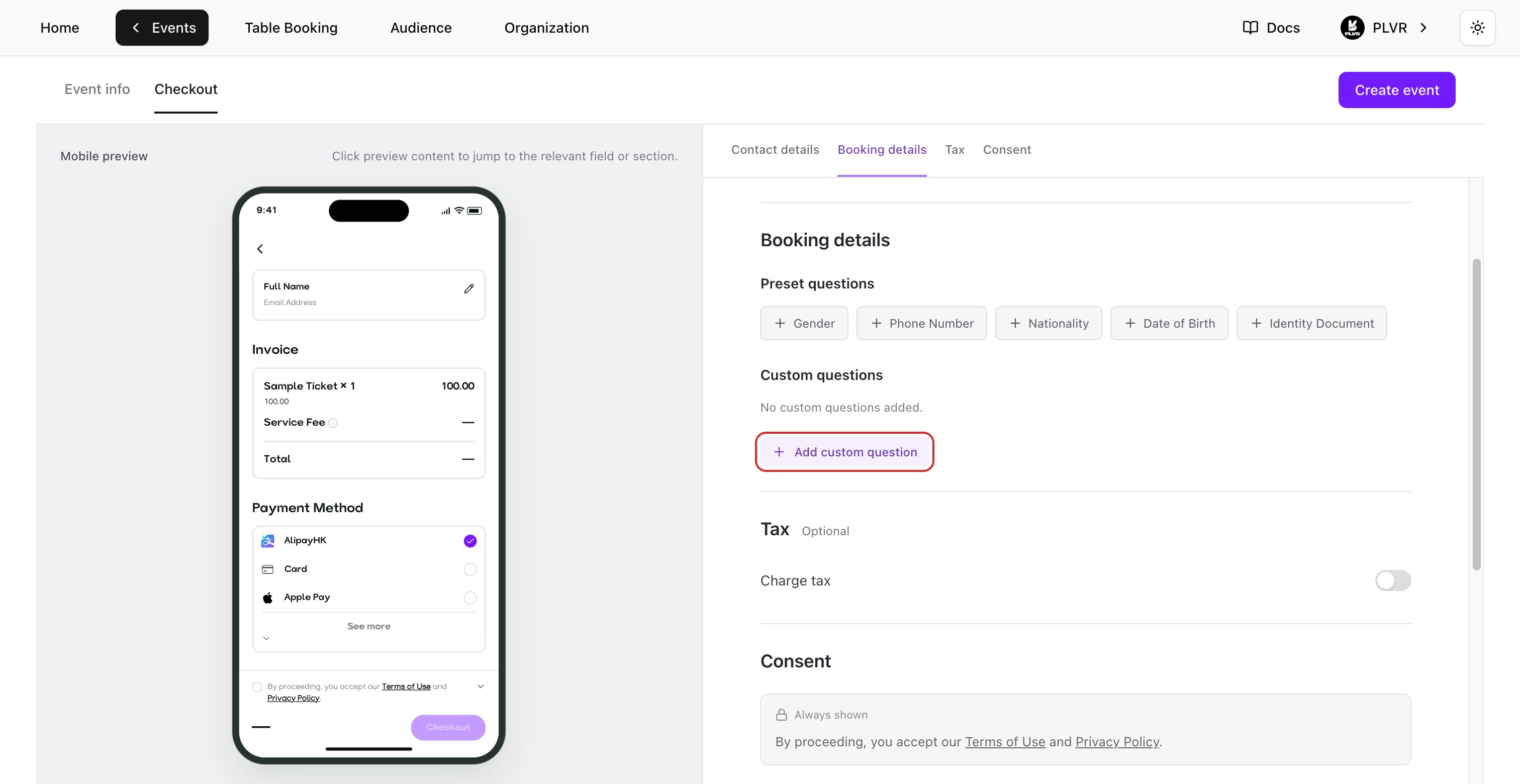
- Contact details(联系信息)— Full Name(姓名)和 Email Address(邮箱地址)始终为必填项。
- Booking details(预订信息)— 添加 Phone Number(电话号码)等预设问题,或选择 Add custom question(添加自定义问题)。输入问题并选择 Text(文本)、Number(数字)、Single choice(单选)或 Multiple choice(多选)。选择题至少需要添加一个选项,然后选择 Add question(添加问题)。使用 Required(必填)和 Show at checkout(在结账时显示)控制购票者能看到和必须回答的问题。问题类型、编辑和排序请参阅报名表。
税费
如果需要收取税费,请开启 Charge tax(收取税费)并填写 Tax rate (%)(税率)。在预览中查看示例发票。该税率适用于新订单的门票价格和购票者服务费。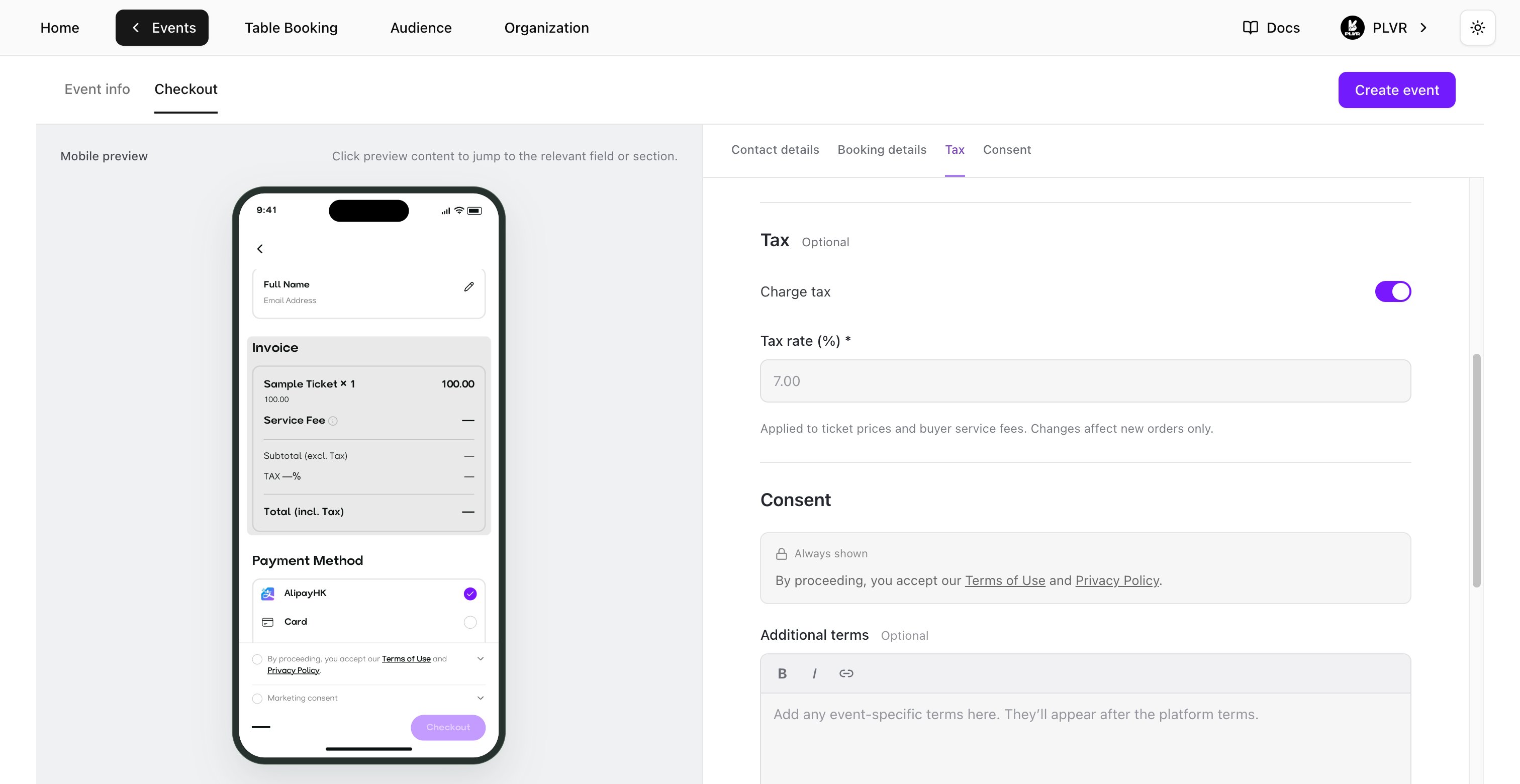
同意条款
- PLVR terms(PLVR 条款)— 平台的 Terms of Use(使用条款)和 Privacy Policy(隐私政策)始终会显示。
- Additional terms(附加条款)— 如有需要,可添加活动专属的结账条款。使用 Quick add(快速添加)选择 House rules(场地规则)或 Photography(拍摄说明)等模板。
- Marketing consent(营销同意)— 默认关闭。开启后请填写 Marketing consent text(营销同意文字)。购票者会看到一个未勾选的复选框,可自行选择是否订阅。