設定流程
1
登入
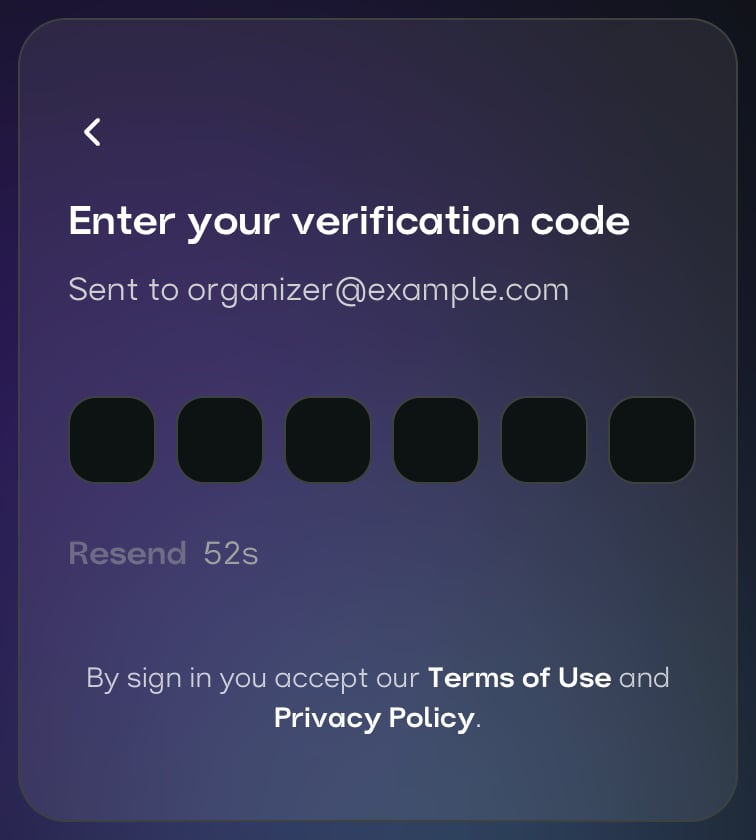
開啟 Business Portal(商家後台),使用電子郵件、Apple 或 Google 登入。第一次登入時會自動建立帳號。
2
建立組織
輸入名稱、頁面網址,以及選填的標誌。
3
完善組織資料
開啟 Organization(組織),填寫參加者會在你公開頁面上看到的資訊。
4
加入你的團隊
開啟 Team(團隊),選擇 Add(新增),並為每位成員指派角色。
5
建立第一個活動
聯絡 PLVR 合作夥伴團隊。
登入

建立組織
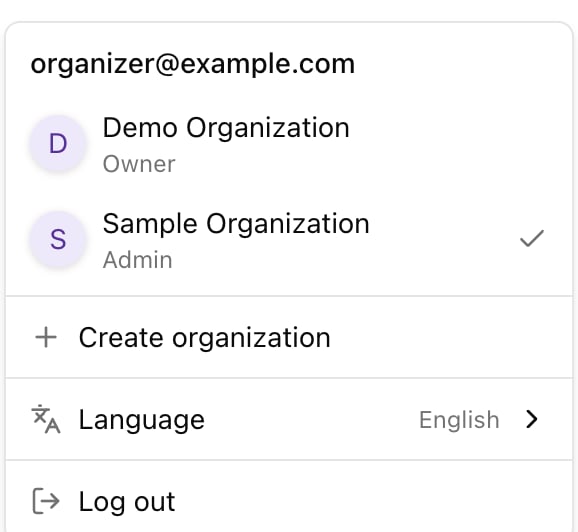
組織是你舉辦活動所使用的帳號主體。第一次登入後會進入這個表單。之後若要新增其他組織,請使用帳號選單中的 Create organization(建立組織)。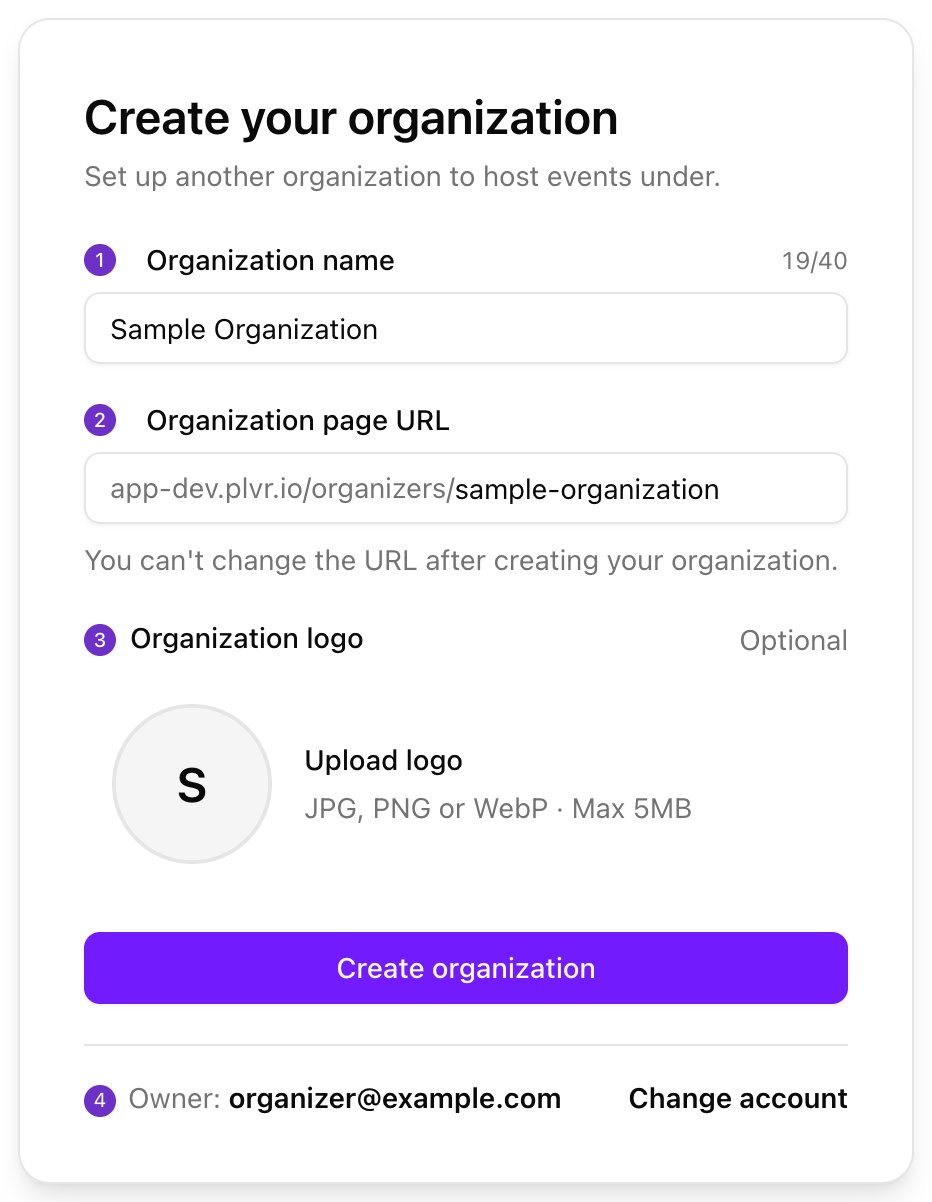
- Name(1)(名稱):最多 40 個字元,且不可重複。
- Page URL(2)(頁面網址):3 到 60 個小寫英文字母、數字與連字號,開頭與結尾須為字母或數字。不可使用
admin、support、help等保留字。 - Logo(3)(標誌):選填,JPG、PNG 或 WebP 格式,最大 5 MB。
- Owner(4)(擁有者):你目前登入的帳號會成為擁有者。若帳號不對,請選擇 Change account(切換帳號)。
完善組織資料
在頁首開啟 Organization,填寫標誌、名稱與 About My Organization(關於我的組織),然後選擇 Save(儲存)。所有選項請參閱組織設定。加入你的團隊
請給每個人最低但足夠的角色。入口工作人員只需要 Scanner。請參閱團隊與角色。
建立第一個活動
目前尚無法自行建立活動。請在空白的 Events(活動)頁面上,寄信至 partners@plvr.io 聯絡合作夥伴團隊,為你設定活動。設定完成後,活動就會出現在你的列表中。請參閱活動總覽。正式上線前
1
製作活動頁面
在 Event Editor(活動編輯器)中檢查頁面,然後選擇 Save Event(儲存活動)。在你儲存之前,任何內容都不會發布。請參閱活動編輯器。
2
設定票券
在 Tickets(票券)下確認票種與價格。請參閱票券管理。
3
新增結帳問題(選用)
使用報名表單。
4
選擇活動狀態
在 Events 頁面設定為 Public(公開)、Private(不公開)或 Inactive(停用)。請參閱活動狀態。
5
以參加者身分預覽
選擇 View event(檢視活動)查看公開頁面。
6
邀請入口團隊
在團隊頁面將掃碼人員加入為 Scanner。
常見問題
接下來
推出你的第一個活動
從活動設定到賣出第一張票。
後台導覽
了解各項功能的位置。