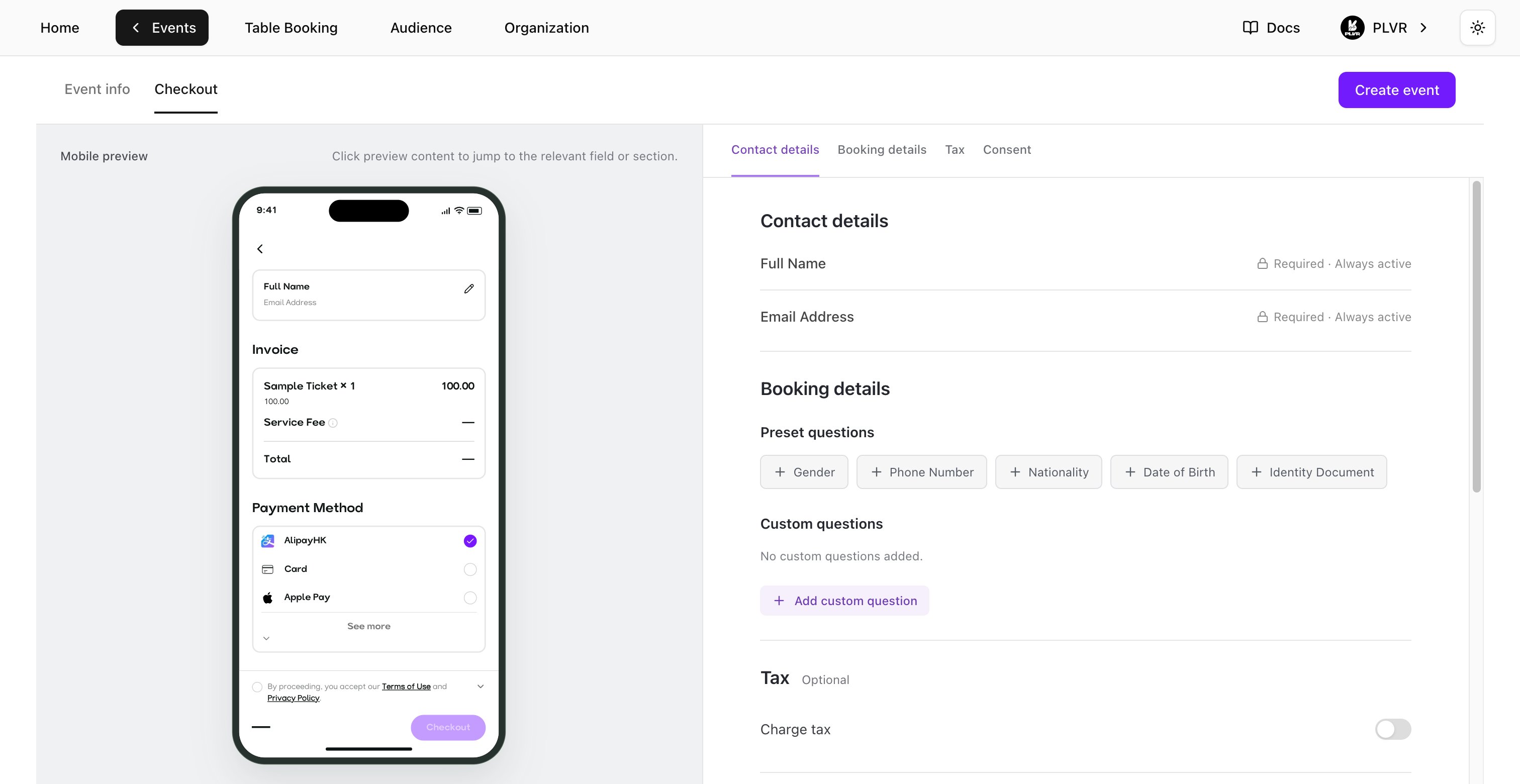
新增問題
- Preset questions(預設問題)— 在 Preset questions 下選擇問題。
- Custom questions(自訂問題)— 選擇 Add custom question,輸入問題,並選擇 Text(文字)、Number(數字)、Single choice(單選)或 Multiple choice(複選)。選擇題類型須至少輸入一個選項。選擇 Add question 將問題套用到表單。
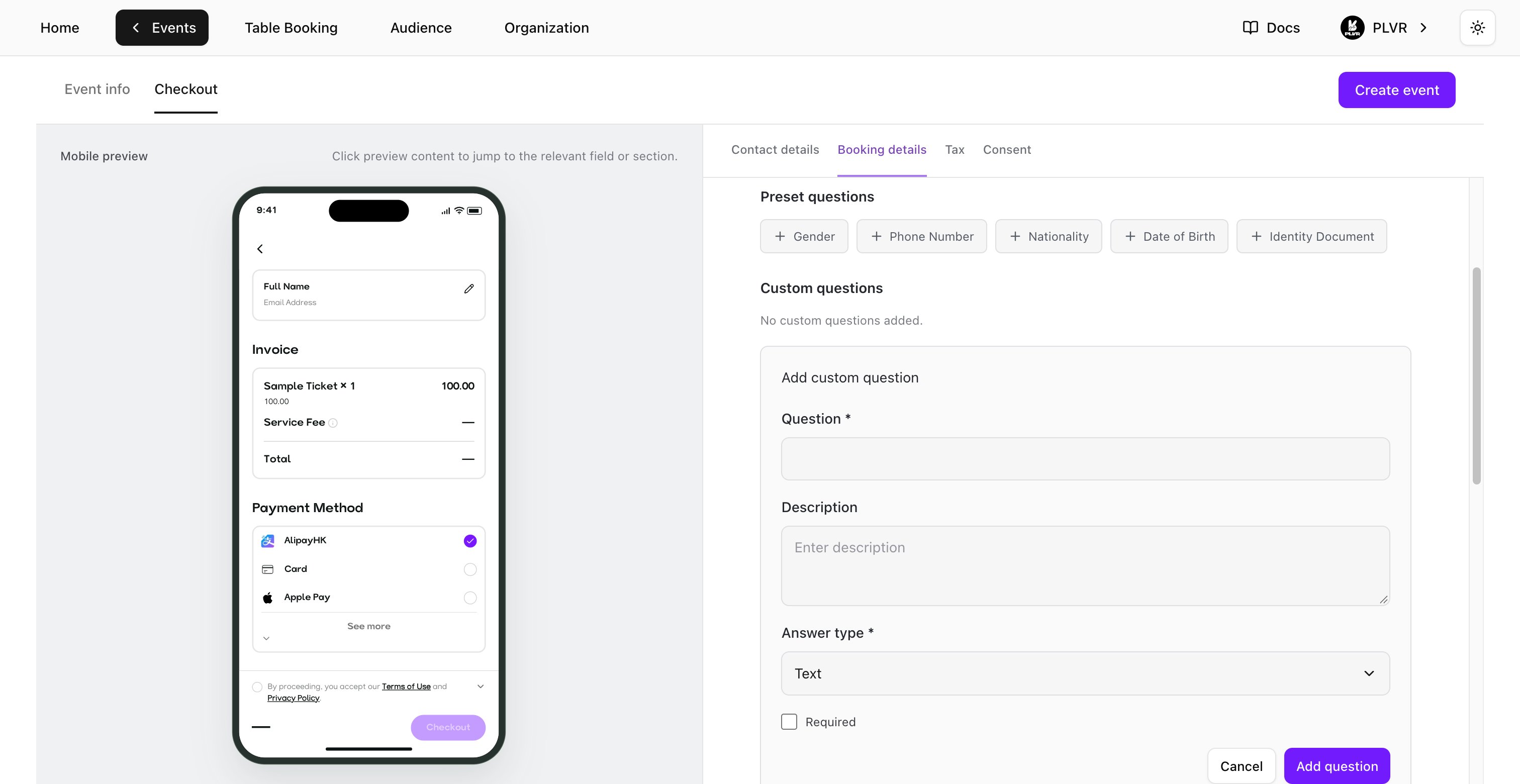
管理問題
- 選擇自訂問題旁的 Edit,完成後選擇 Save question。
- 選擇 Required(必填)將問題設為必答。關閉 Show at checkout(在結帳時顯示)可隱藏問題並保留其設定。
- 拖曳問題即可在 Preset questions 或 Custom questions 中調整順序。
Contact details 下的 Full Name 與 Email Address 一律必填。