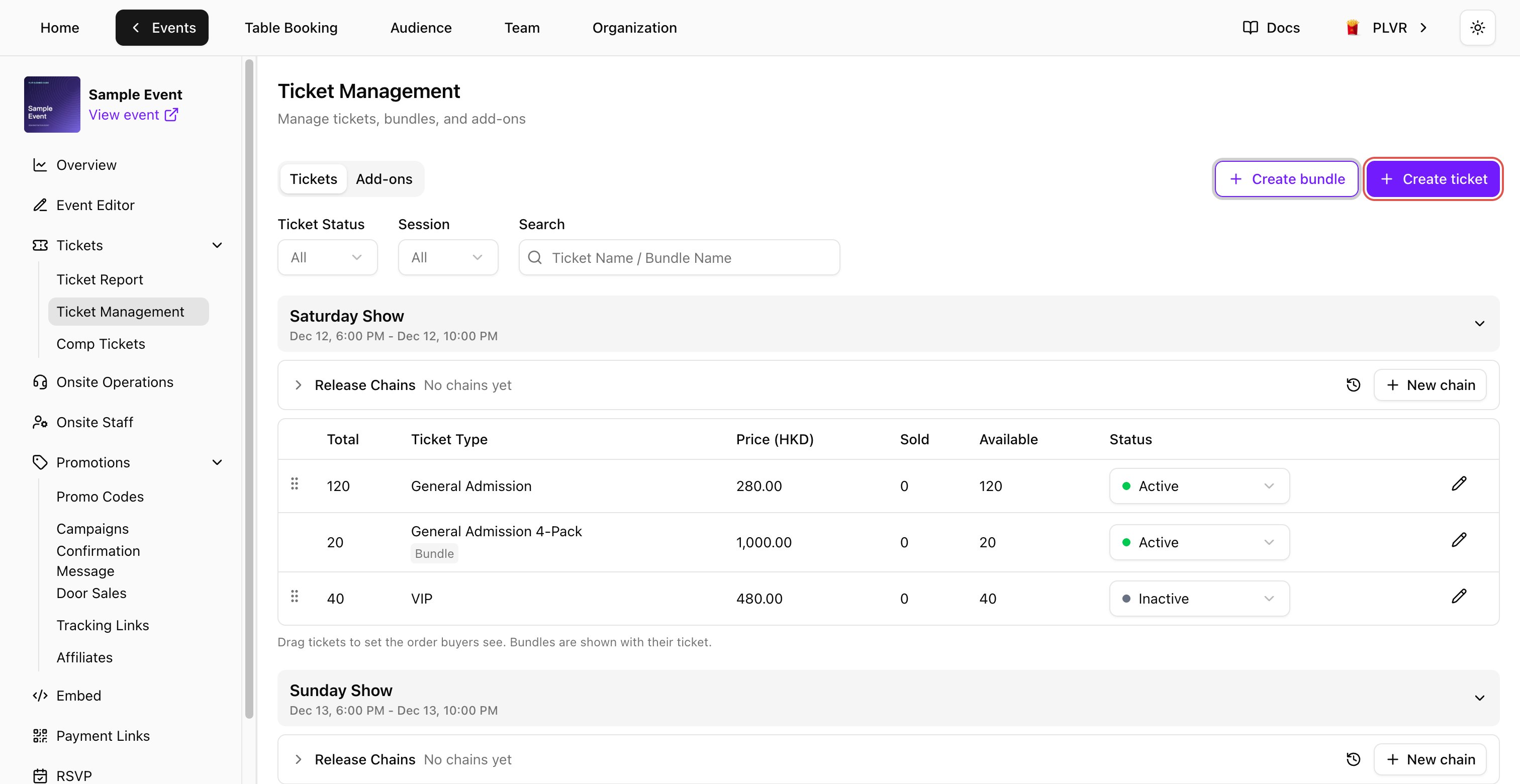
建立票種
在 Tickets 分頁中選擇 Create ticket(建立票券)。點選 Mobile preview(行動版預覽)中的名稱、說明或價格,即可跳到該欄位。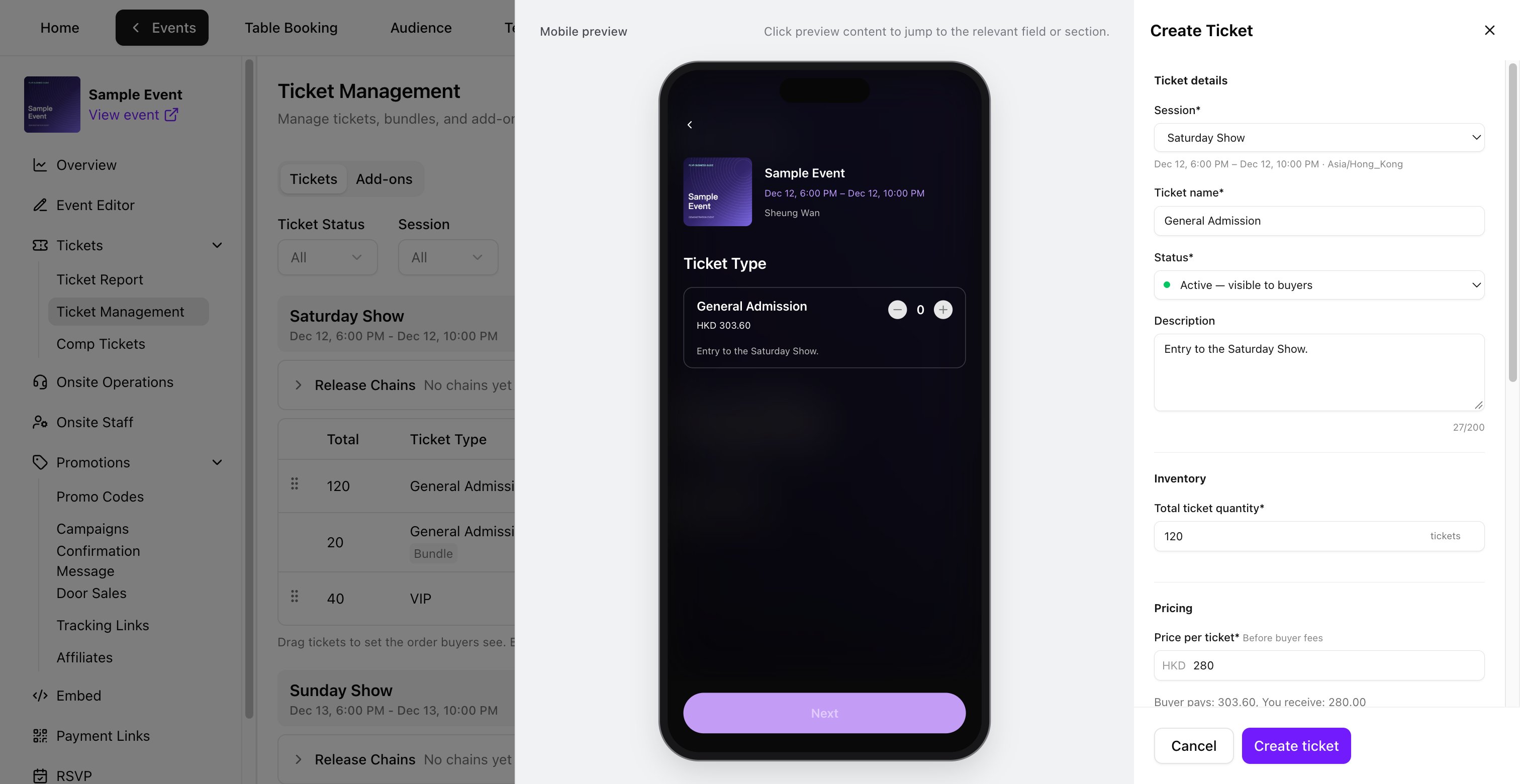
1
輸入票券資訊
- 若活動有多個場次,請選擇 Session。
- 輸入 Ticket name(票種名稱)並選擇 Status(狀態)。Inactive 會讓票券保持隱藏。
- 可選填最多 200 字元的 Description(說明)。
2
設定庫存與價格
- 在 Inventory(庫存)下,輸入至少為 1 的 Total ticket quantity(票券總數量)。
- 在 Pricing(定價)下,以活動幣別輸入基本的 Price per ticket(單張票價)。免費票請輸入 0。
- 查看 Buyer pays 與 You receive。選擇 How fees work 查看費用與稅金明細。請參閱費用。
3
設定買家可購買的時間與數量
- 開啟 Sales period(銷售期間),以活動時區設定 Sales start(開賣)與 Sales end(停售)的日期與時間。停售時間須晚於開賣時間、位於未來,且不晚於場次結束時間。
- 開啟 Purchase limits(購買上限),設定 Tickets per order(1–10)與 Tickets per buyer(1–20)。兩者皆為必填。
4
檢查票券設定並建立
- 在 Ticket appearance(票券外觀)下選擇顏色並查看 QR 預覽。
- 在 Ticket options(票券選項)下,視需要設定 Require Personalization(需要個人化)或 Allow ticket transfer(允許轉讓票券)。個人化問題請在個人化表單中設定。啟用 PLVR Tap 時,也可以開啟 Support wristband binding(支援綁定手環)。
- 檢查 Mobile preview,然後選擇 Create ticket。新票種會出現在列表中。
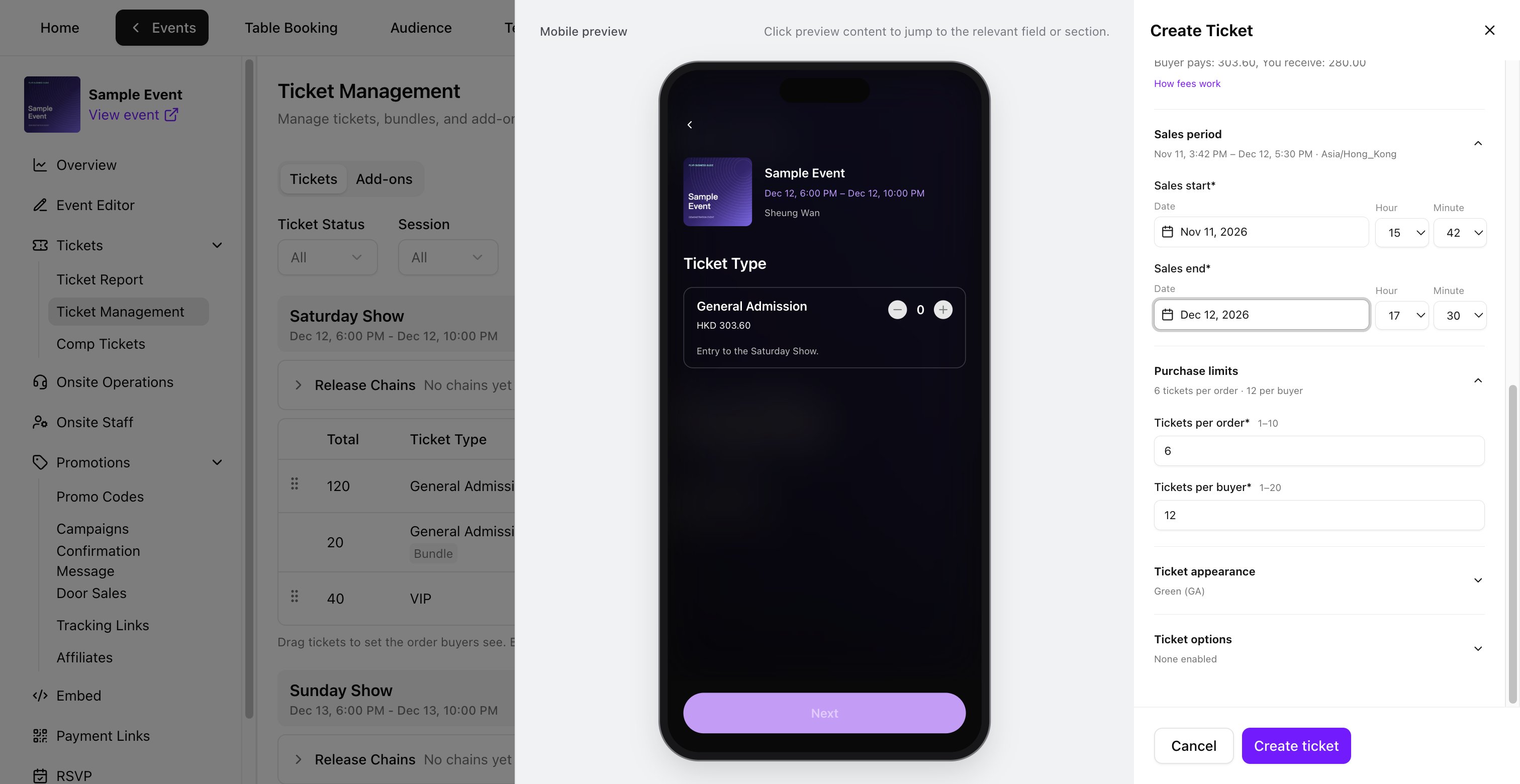
建立套票
若要將同一票種組合成套票販售,請先建立該票種。在 Tickets 中選擇 Create bundle(建立套票)。1
選擇所含票種
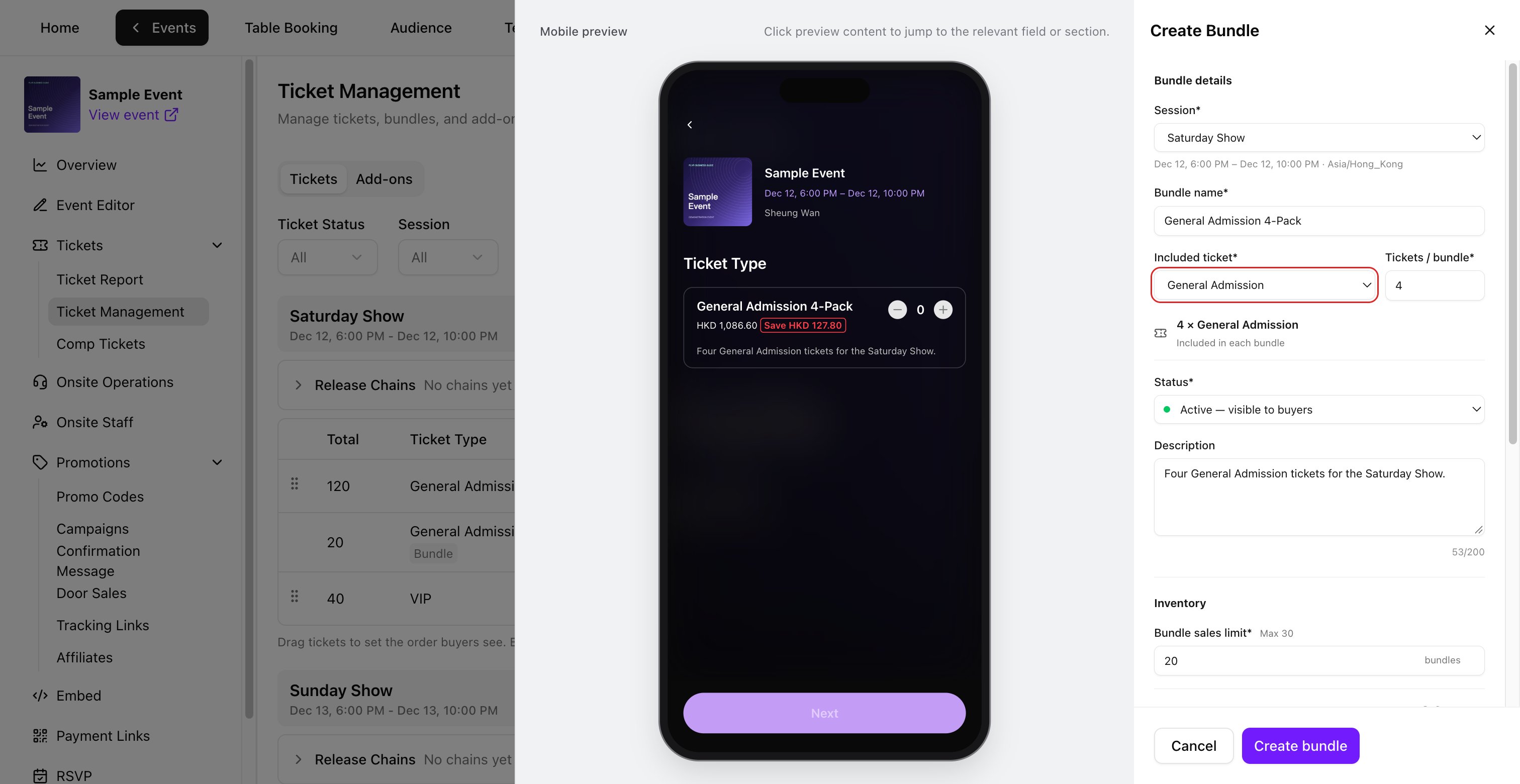
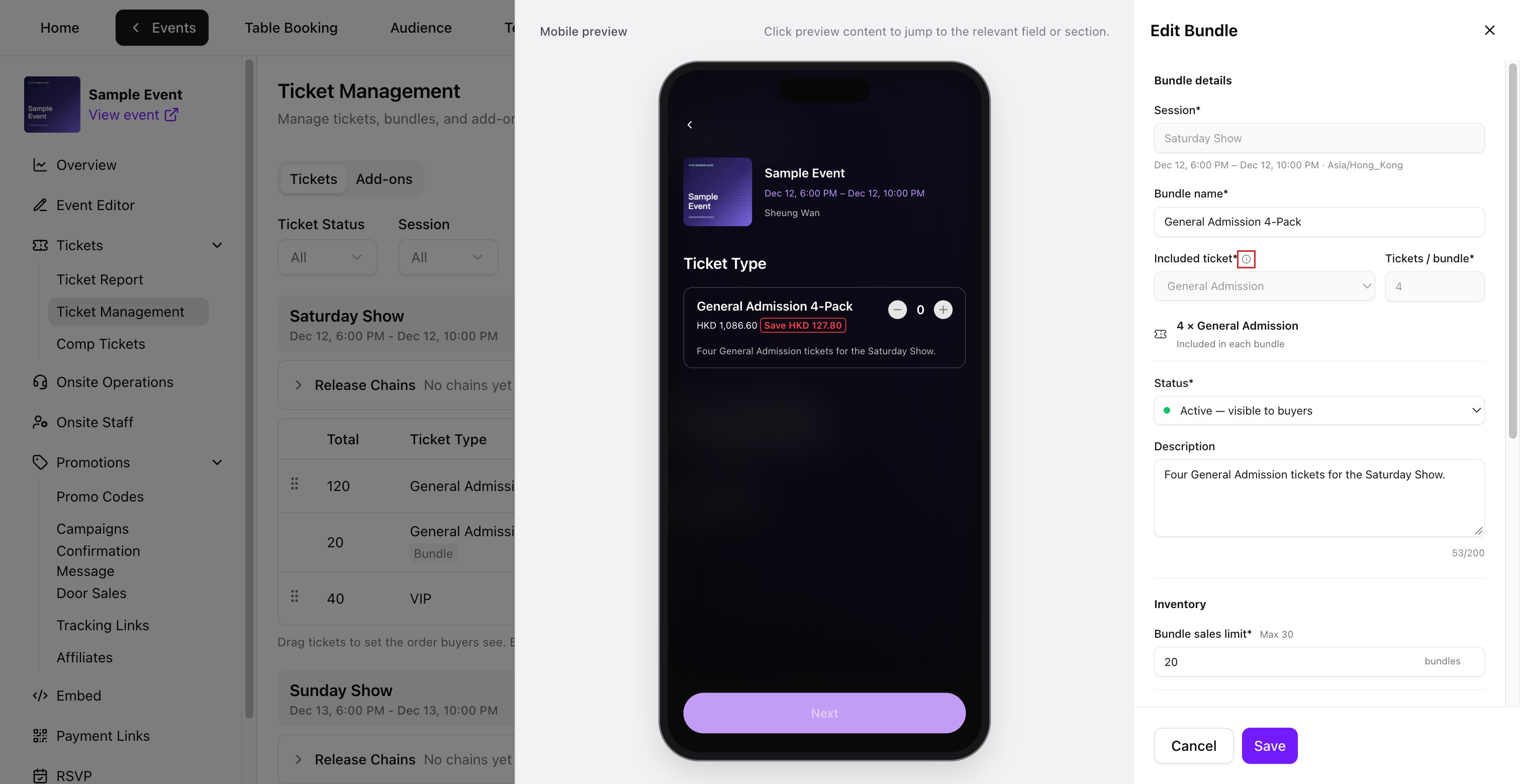
若出現提示,請選擇 Session。輸入 Bundle name(套票名稱),從該場次選擇一個 Included ticket(所含票種),並設定 Tickets / bundle(每組張數,1–10)。設定 Status,並可選填最多 200 字元的 Description。
2
設定套票上限與價格
設定 Bundle sales limit(套票銷售上限)以及整組的基本 Price per bundle(每組價格)。Original total(原價合計)會顯示相同張數單張票的基本價格。
3
設定銷售期間與購買上限
設定必填的 Sales period、Bundles per order(每筆訂單組數)與 Bundles per buyer(每位買家組數)。停售時間不得晚於場次結束時間。上限為每筆訂單 10 張、每位買家 20 張。四人套票即每筆訂單最多 2 組、每位買家最多 5 組。
4
檢查並建立
檢查 Mobile preview,然後選擇 Create bundle。套票會與其所含票種一起顯示。
檢查共用庫存
每組套票都會使用所含票種的庫存。Bundle sales limit 的最大值為所含票種總數量除以 Tickets / bundle,無條件捨去。 Available now(目前可售)取剩餘套票上限與共用庫存可湊成的完整組數兩者中較小的值。展開 Availability details(可售明細)即可查看兩者。在 Sample Event 中,120 張票可湊成 30 組四人套票,但銷售上限只剩 20 組,因此 Available now 顯示 20。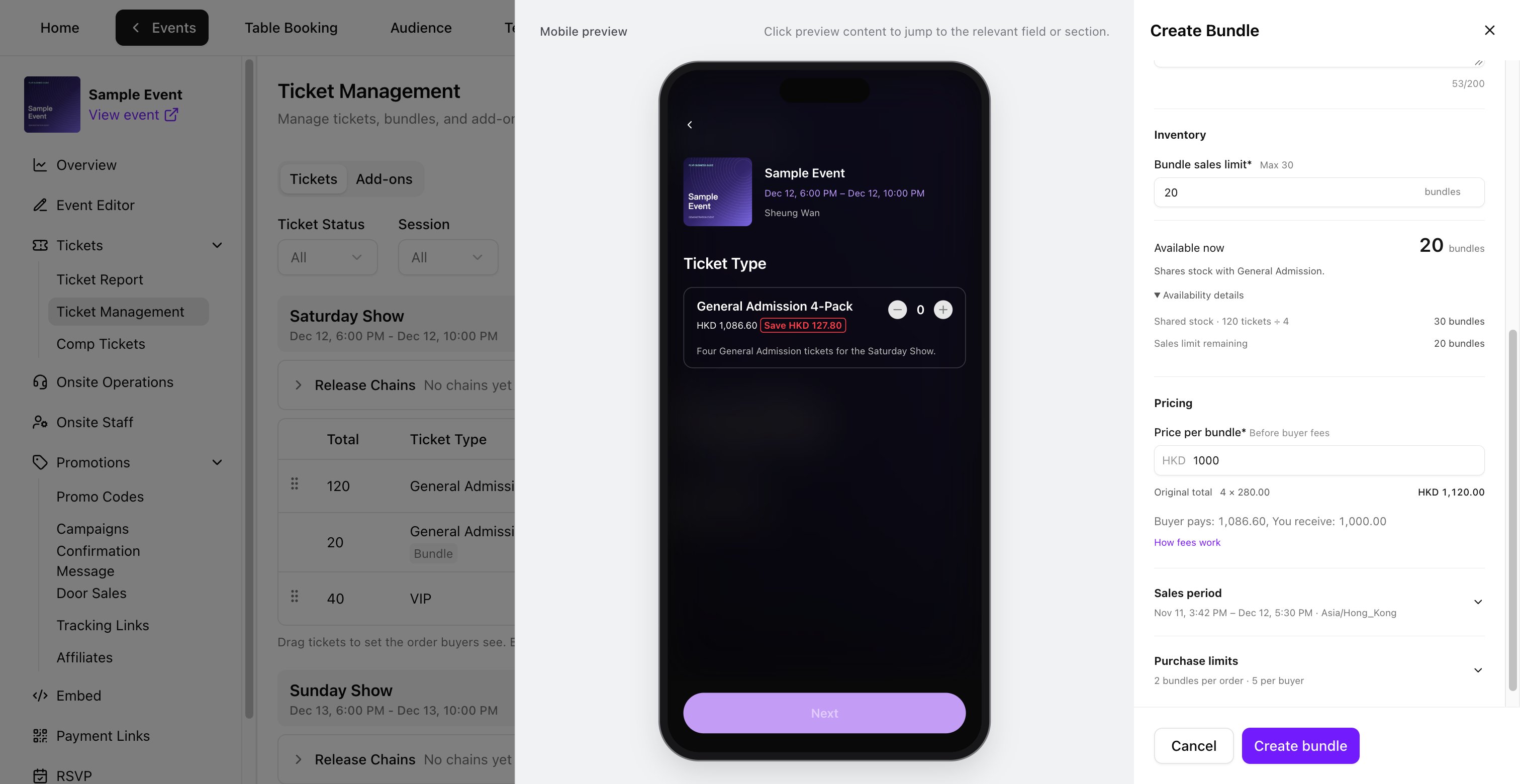
開啟或關閉票種
使用 Status 欄位中的下拉選單。Active 會在銷售期間開放時讓項目對買家可見。Inactive 會對買家隱藏。Ended 會在停售後自動設定,無法透過狀態下拉選單變更。 若要暫停某場次的所有銷售,請將該場次的每個票種與套票設為 Inactive。要恢復銷售時,再將要販售的項目改回 Active。編輯票種或套票
點選該列的鉛筆圖示,開啟 Edit Ticket 或 Edit Bundle。選擇 Save(儲存)套用變更。選擇 Cancel(取消)後,若出現提示,請選擇 Keep editing(繼續編輯)或 Discard changes(捨棄變更)。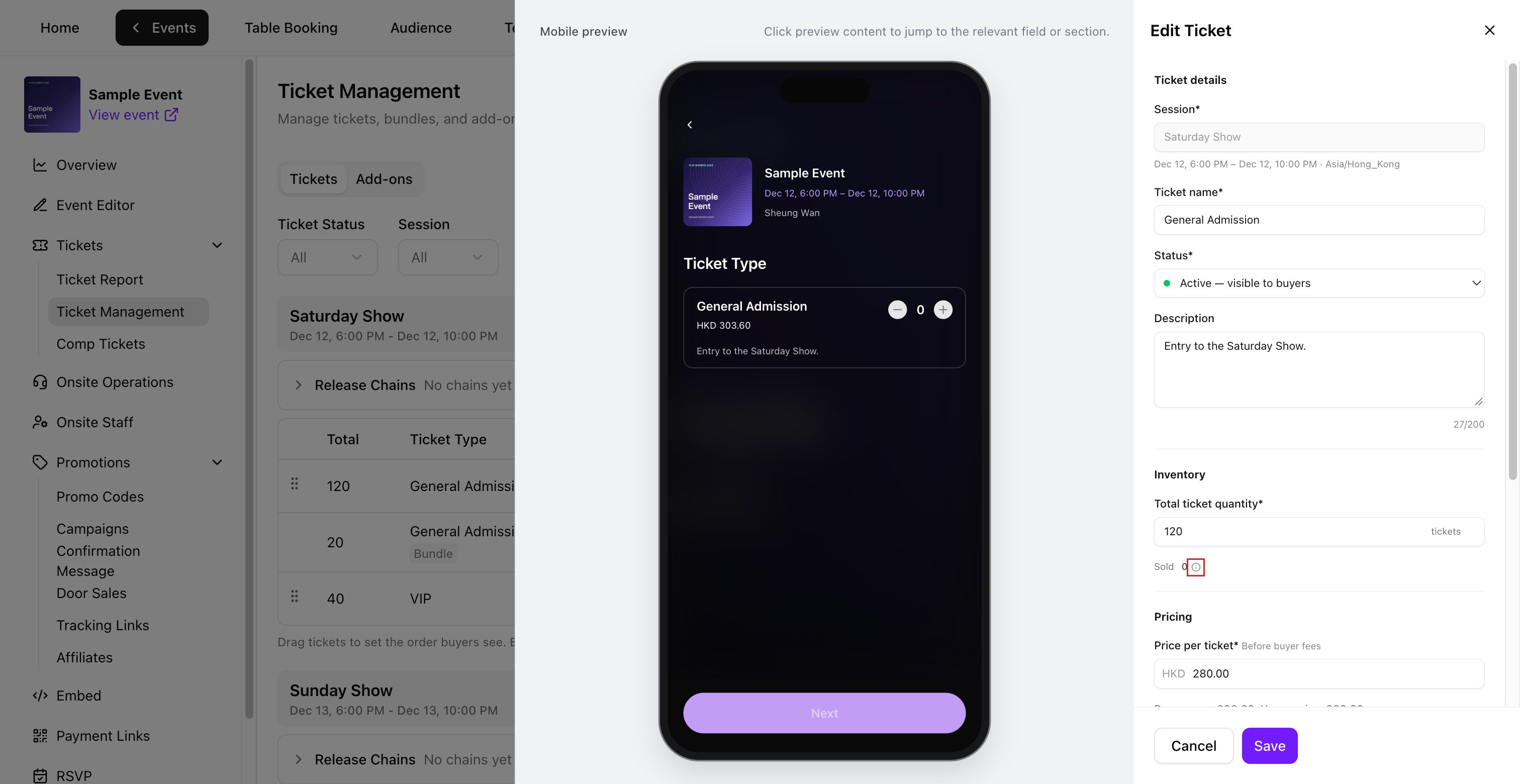
即使之後銷售被退款或庫存被回補,名稱與價格仍會保持鎖定。
調整數量與銷售設定
- Total ticket quantity 可調整為不低於 Sold(已售出)的整數,最小值為 1。票種的 Sold 以張數計算已售出或已發出的票券,包括招待票,以及套票和同步加購項目使用的庫存。點選 Sold 旁的資訊圖示可查看明細。
- Bundle sales limit 可調整為不低於套票 Sold 的整數,最小值為 1。套票的 Sold 以組數計算。套票上限僅適用於該套票。
- 你可以更新 Status、Description、Sales period 與 Purchase limits。變更 Sales end 時,請選擇未來且不晚於場次結束的時間。
釋票鏈
釋票鏈會依序販售各階段票種,並在目前階段即將售完時自動開放下一個階段。下一個階段會在面板顯示的百分比(例如 98%)時開放,不一定是最後一張票售出時。實際範例:分階段販售一般票。
1
建立釋票鏈
開啟 Release Chains(釋票鏈),選擇 New chain,輸入名稱後選擇 Create。新建立的釋票鏈預設為暫停狀態。
2
依序加入票種
使用 + Add existing ticket 加入票種,再拖曳調整順序。每個票種只能屬於一個釋票鏈。套票與加購項目無法加入。
3
開啟 Auto-release
關閉 Auto-release(自動釋票)時,釋票鏈會處於暫停狀態,後續階段不會啟用。

- 標示「won’t auto-activate」(不會自動啟用)的階段,表示後面的階段已在販售中。請手動啟用或將其移除。
- 每個階段都需要尚未過期且順序合理的停售時間。請修正被標示的階段,再重新開啟 Auto-release。
加購項目
在 Add-ons 分頁中選擇 Create Add-on(建立加購項目)。
- Linked to(連結至):可搭配購買此加購項目的票種。
- Inventory Source(庫存來源):Own inventory(獨立庫存)給予獨立數量。Sync from ticket(與票種同步)會從某個票種的庫存扣除,因此每售出一個加購項目,該票種的可售數量就會減少。
- Face Value(面額):價格。
- 銷售日期為選填。庫存來源建立後即無法變更。
