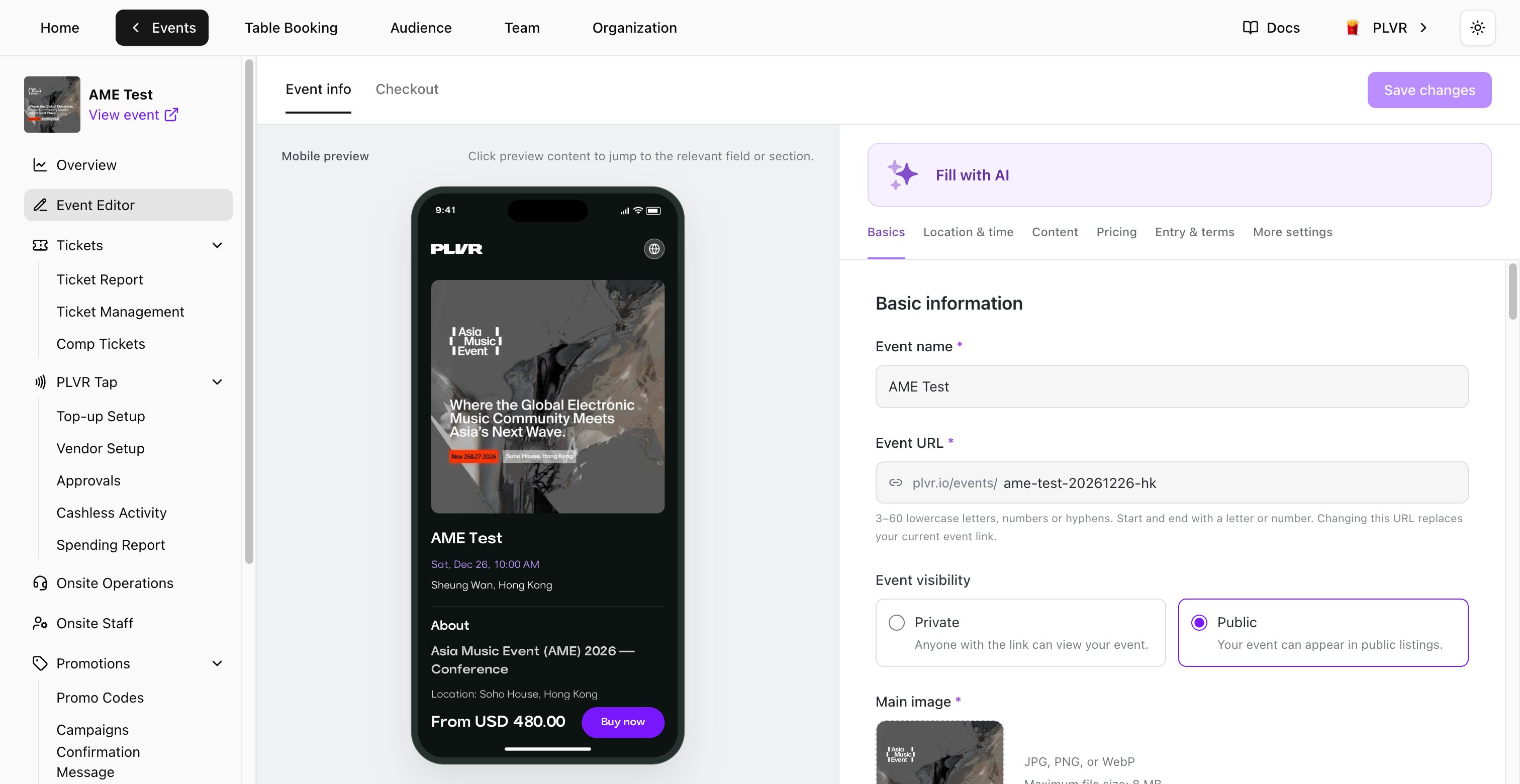
Event info(活動資訊)
- Basics(基本資料)— 編輯 Event name(活動名稱)、Event URL(活動網址)、能見度與正方形的 Main image(主圖)。可上傳並調整次要圖片的順序。變更 Event URL 會取代目前的活動連結。
- Location & time(地點與時間)— 先選擇 Venue(場地),再設定場次日期與時間。時間採用場地所在的時區。若新增多個場次,請為每個場次取不同的名稱。至少須保留一個場次。已連結票券或訂單的場次無法移除。
- Content(內容)— 更新 About(簡介)、曲風與演出陣容。使用 Add with Spotify Link 新增藝人。
- Pricing(定價)— 選擇 Currency(幣別)與費用的顯示方式。All-in pricing(含費總價)會顯示已含買家手續費與稅金的價格。關閉此設定時,買家手續費與稅金會在結帳時另外加收。可在選填的 Price label(價格標籤)中使用 Insert lowest price(插入最低價)。Button text(按鈕文字)留白時會使用 Buy now。
- Entry & terms(入場與條款)及 More settings(更多設定)— 設定入場條件、更新 Terms and conditions(條款與細則),並視需要啟用 PLVR Tap。
第一個 Ticket、Bundle 或 Add-on 成功建立後,活動幣別即會鎖定。免費及停用的項目也會鎖定幣別。
Checkout(結帳)
- Contact details(聯絡資料)與 Booking details(訂購資料)— Full Name 與 Email Address 一律必填。使用報名表單新增或編輯訂購問題。
- Tax(稅金)— 如有需要,開啟稅金並輸入稅率。變更僅適用於新訂單。
- Consent(同意事項)— PLVR 的使用條款與隱私權政策為固定內容。可在 Additional terms(附加條款)下加入你自己的條款。Marketing consent(行銷同意)預設為關閉。啟用後,買家可自行選擇是否同意。