開啟 Create event
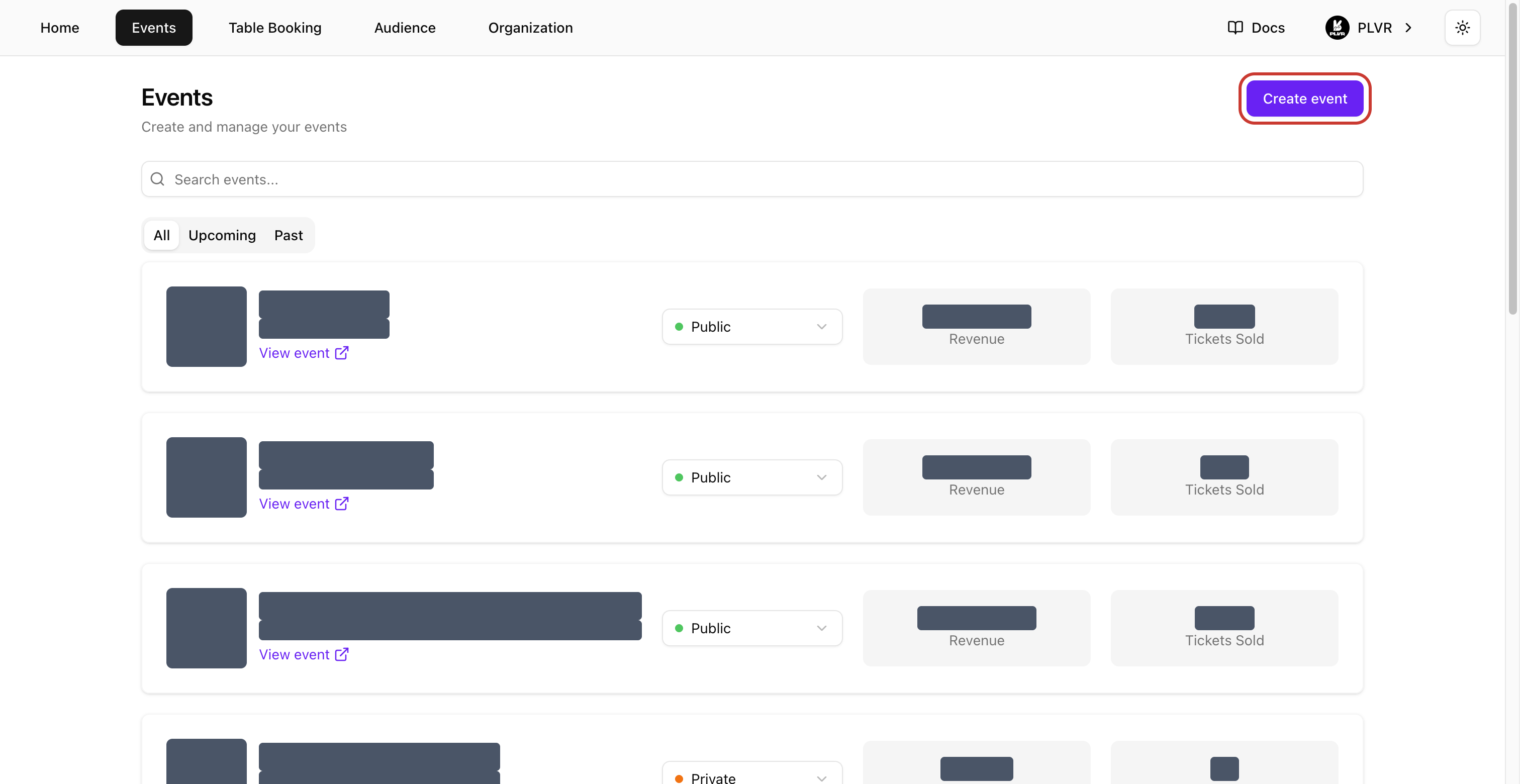
在 Home(首頁)或 Events(活動)中選擇 Create event(建立活動)。組織的擁有者、管理員與經理都可以建立標準售票活動。 在 Home 上,按鈕位於 Your events(你的活動)下方、See all(查看全部)旁邊。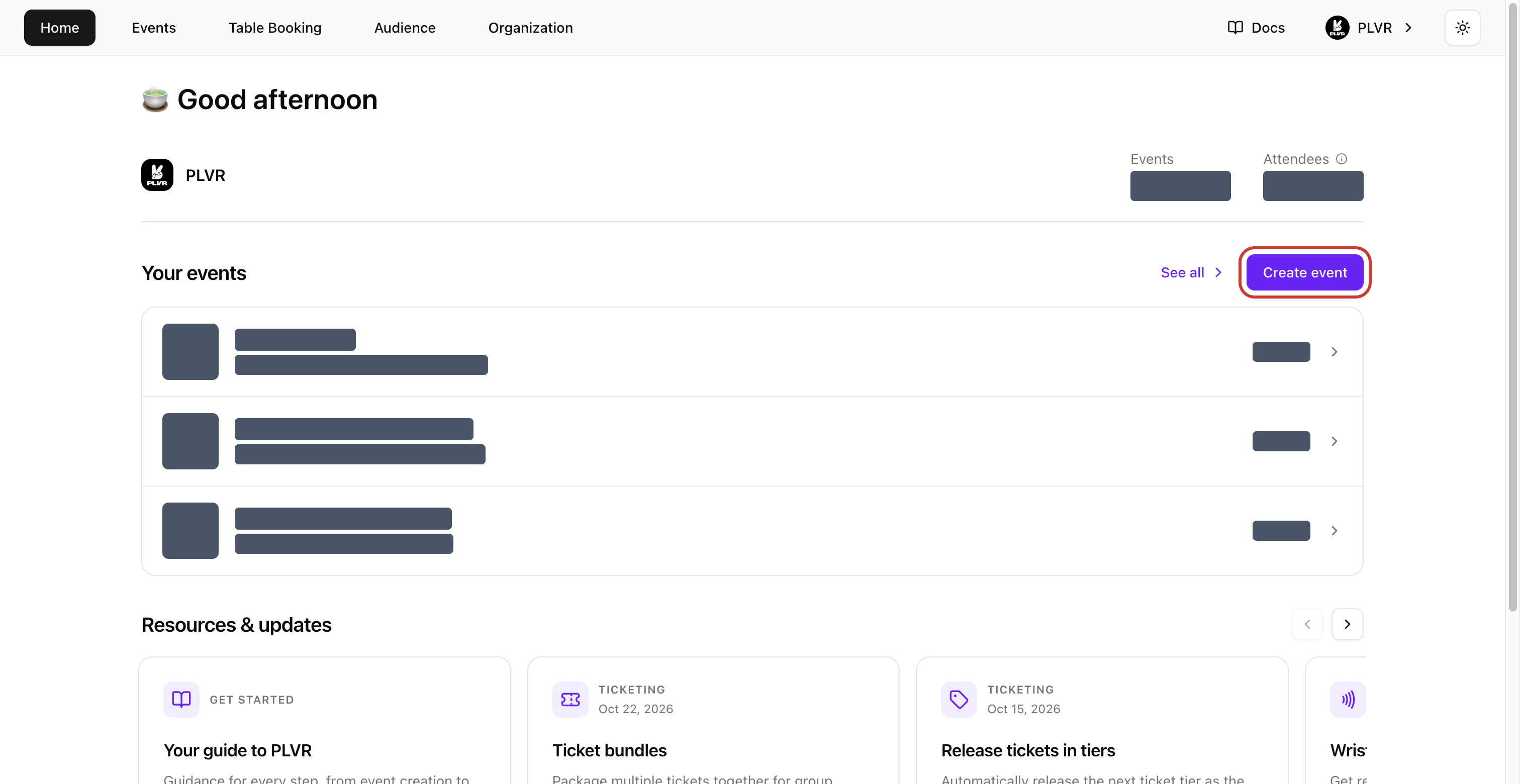
填寫 Event info
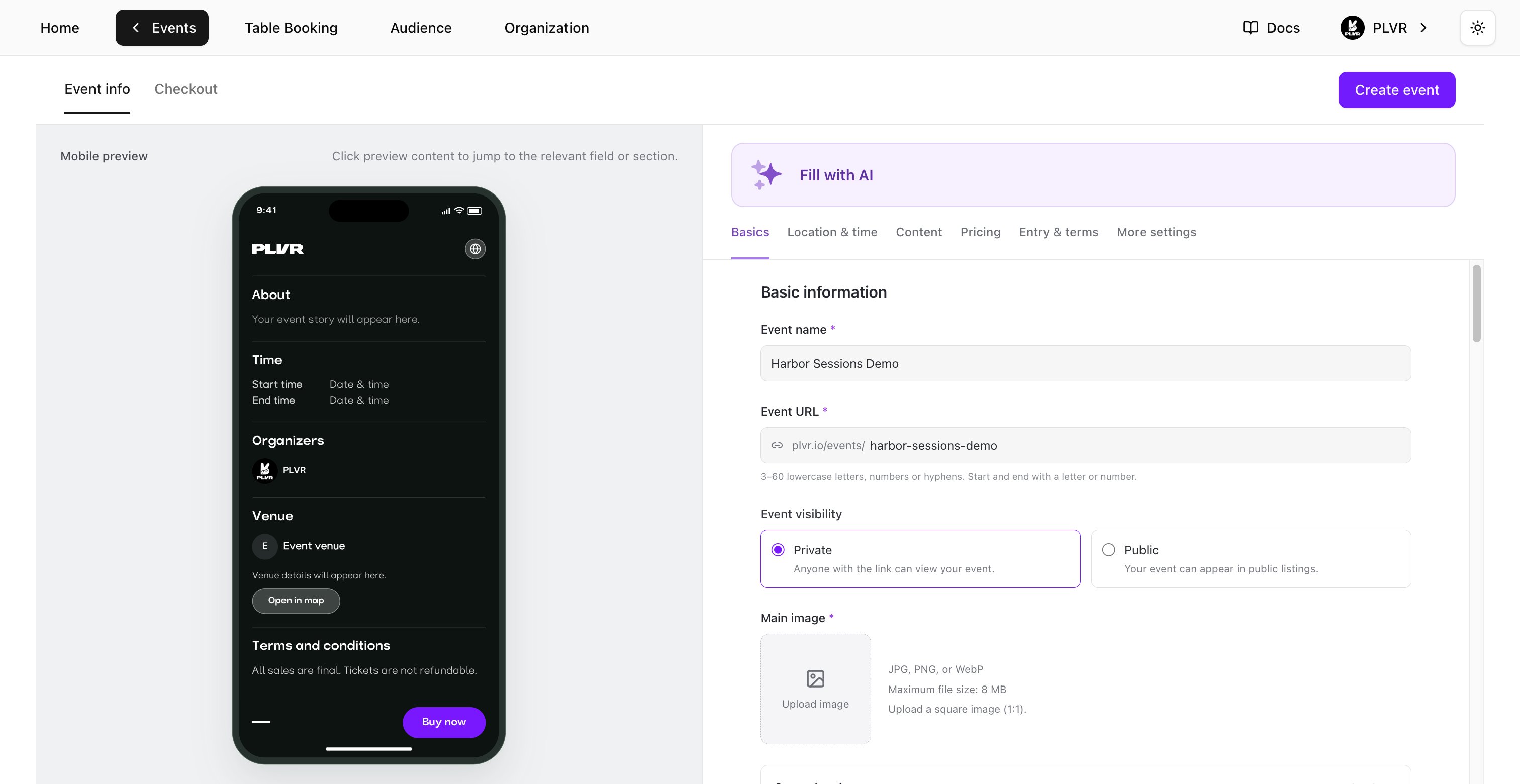
使用 Event info(活動資訊)上方的區塊捷徑在表單中移動。Mobile preview(手機預覽)會在你編輯時即時顯示購票者看到的頁面。點選預覽中的某個區塊,即可跳到對應的設定。標有星號的欄位為必填。Fill with AI
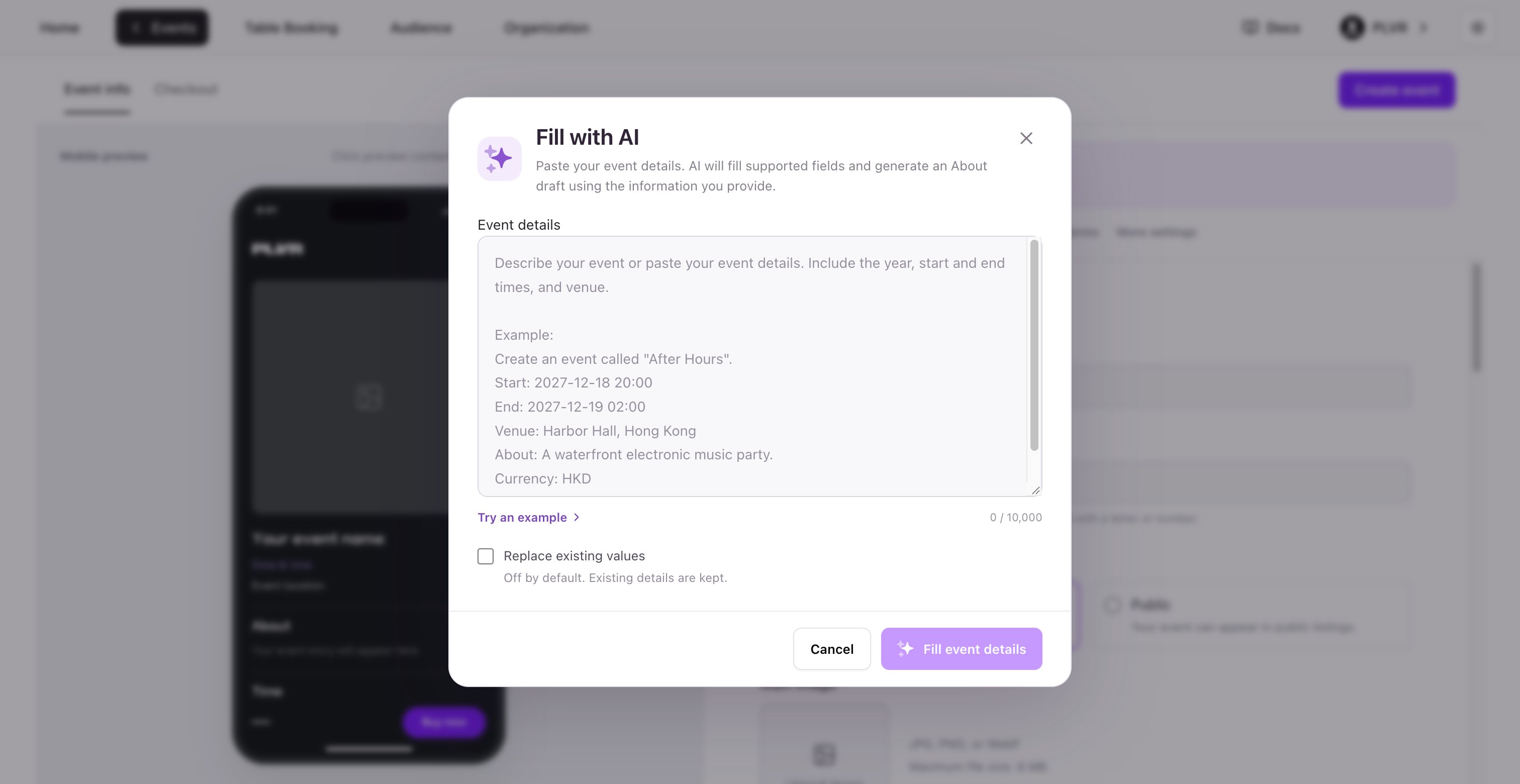
如果你已經有活動簡介,可以使用 Fill with AI(AI 自動填寫)快速開始。- 選擇 Fill with AI 並貼上活動細節,包括年份、開始與結束時間,以及場地。選擇 Try an example(試用範例)可查看範例。
- 選擇 Fill event details(填入活動資訊)。AI 會填寫 Event info 中支援的欄位,並可根據你的資訊草擬 About(簡介)。除非你開啟 Replace existing values(取代現有內容),否則會保留既有的內容。
- 檢查 AI 填寫的內容,再補齊缺少的欄位。圖片需手動上傳,Checkout(結帳)也需手動設定。
基本資訊
- Event name(活動名稱)— 輸入購票者會看到的名稱。
- Event URL(活動網址)— 輸入名稱後,請檢查系統建議的連結。如果
plvr.io/events/後面的部分是空白或已被使用,請自行修改。使用 3 到 60 個小寫英文字母、數字或連字號,開頭與結尾須為字母或數字。 - Event visibility(活動公開狀態)— 預設為 Private(不公開)。任何擁有連結的人都能開啟活動。選擇 Public(公開)後,活動才有機會出現在 PLVR 的活動列表中。
- Main image(主圖)— 選擇 Upload image(上傳圖片),並選擇一張正方形(1:1)的 JPG、PNG 或 WebP 檔案,大小上限 8 MB。
- Secondary images(次要圖片)— 展開這個選填區塊並選擇 Add(新增),最多可上傳 15 張相簿圖片。拖曳圖片即可調整順序。
地點與時間
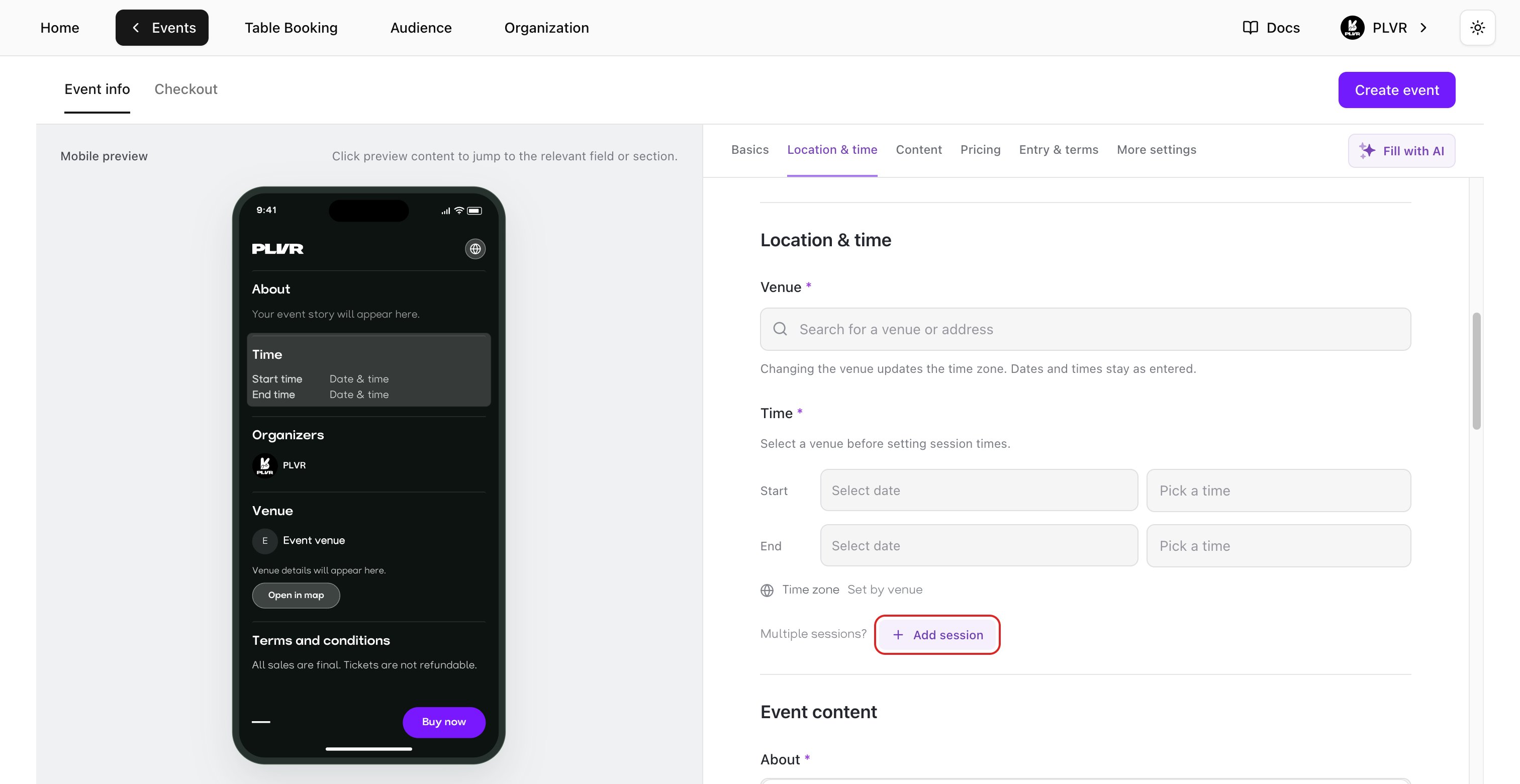
- 在 Venue(場地)下搜尋場地或地址並選擇結果。這會設定時區,並啟用日期與時間欄位。
- 在 Time(時間)下為 Start(開始)與 End(結束)都設定日期與時間。請使用場地時區的今天或未來日期。結束時間必須晚於開始時間。如果你變更了場地,請重新檢查時間:時區會更新,但你輸入的日期與時間會維持不變。
- 若活動有多個場次,請選擇 Add session(新增場次)。為每個場次設定不同的 Session name(場次名稱),並各自設定開始與結束時間。使用 Remove(移除)可刪除多餘的場次。
內容
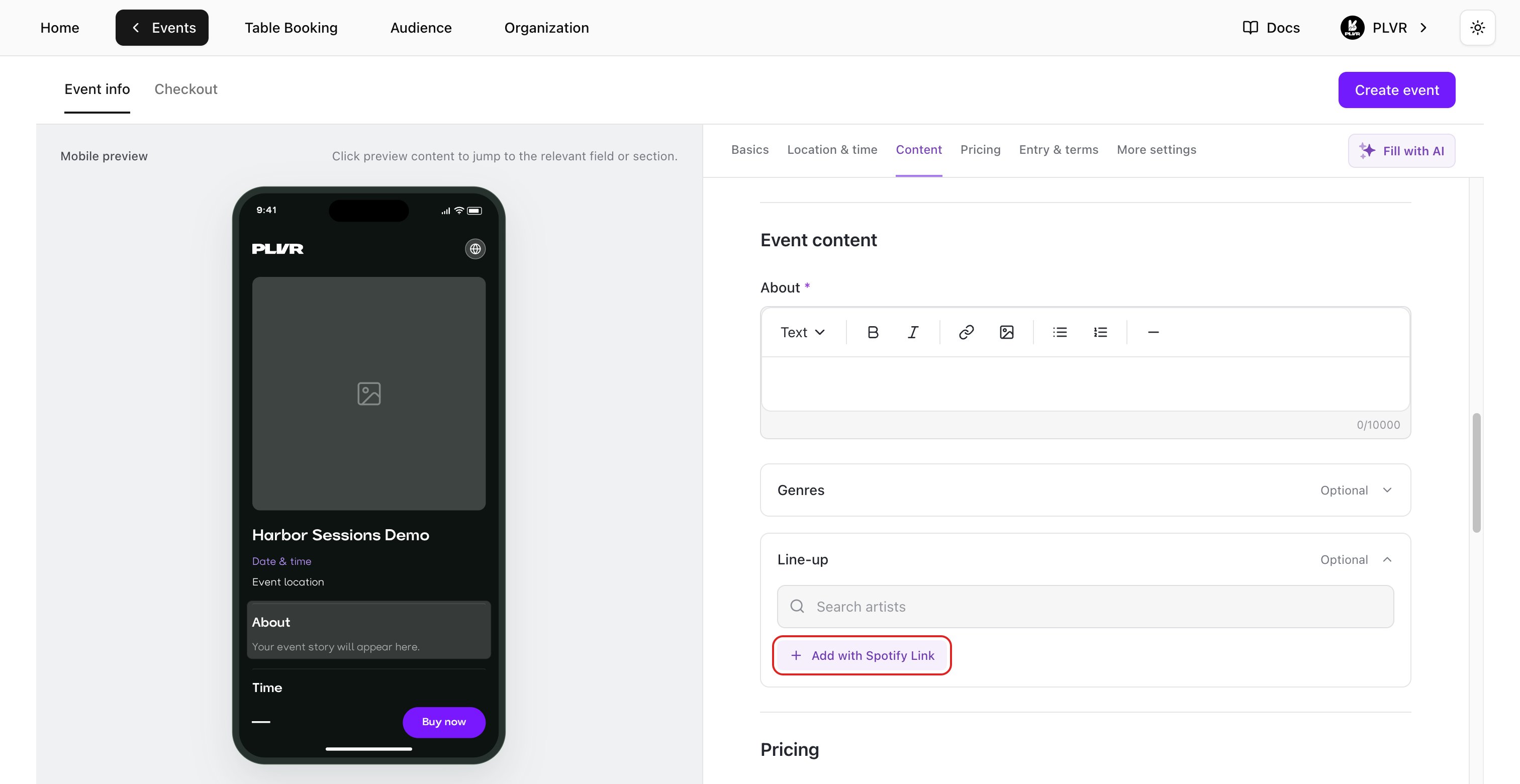
- About(簡介)— 撰寫購票者會看到的活動說明。使用工具列調整文字格式,並加入連結或圖片。
- Genres(曲風)— 選填。搜尋或瀏覽曲風。選擇子曲風會取代其上層曲風。
- Line-up(演出陣容)— 選填。搜尋藝人並選擇要列出的人選。如適用,可將主打藝人標記為 Headliner(壓軸)。若要從 Spotify 匯入藝人,請選擇 Add with Spotify Link(以 Spotify 連結新增),貼上藝人的 Spotify 個人頁面連結,再選擇 Add。
價格
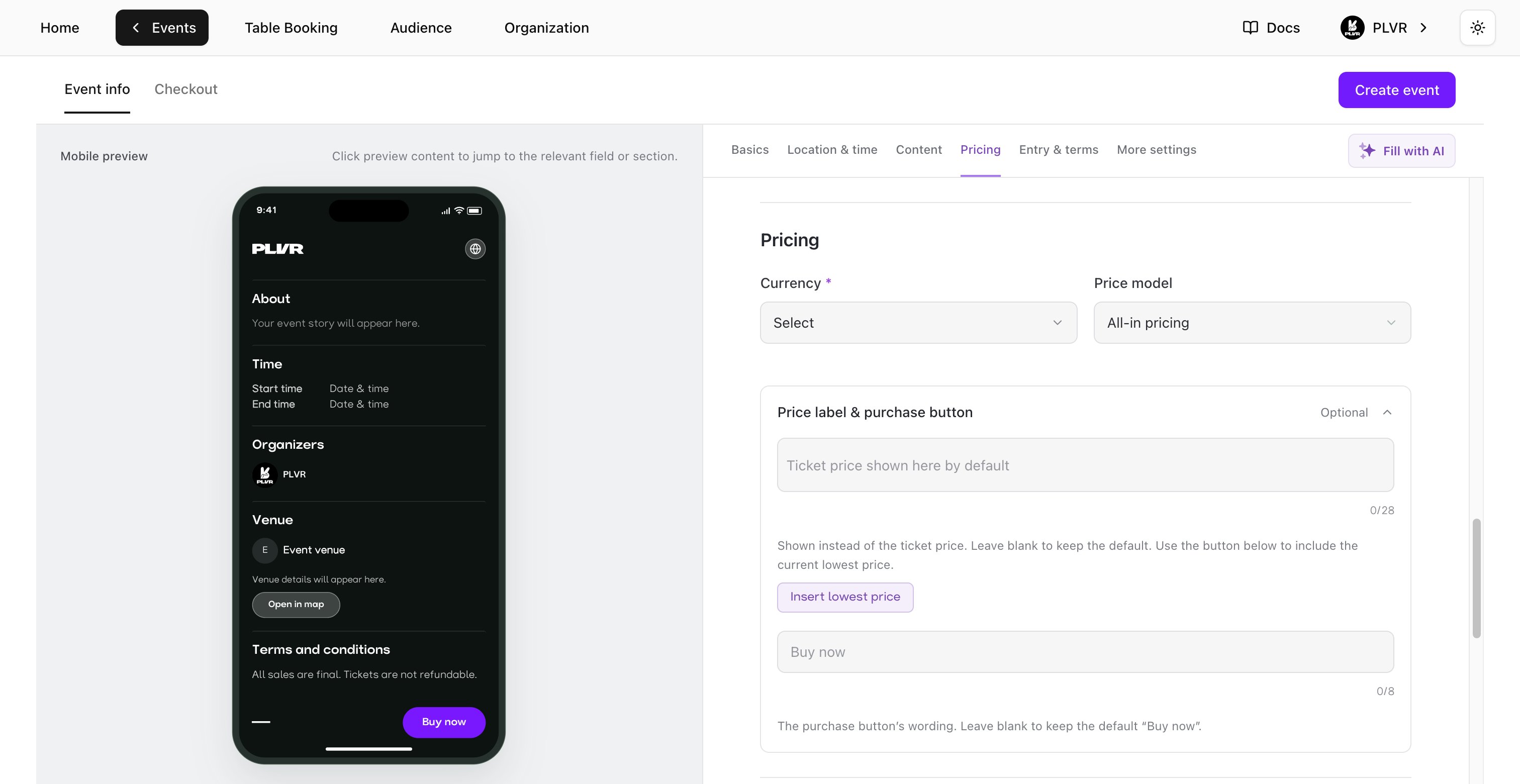
- Currency(幣別)— 選擇活動使用的幣別。
- Price model(價格模式)— 選擇 All-in pricing(含費總價),顯示包含購票者手續費與稅金的完整價格;或選擇 Split pricing(分開計價),先顯示票券基本價格,於結帳時再加上手續費與稅金。
- Price label & purchase button(價格標籤與購買按鈕)— 展開這個選填區塊,自訂價格與購買按鈕的呈現方式。使用 Insert lowest price(插入最低價)可在標籤中帶入目前的最低價格。標籤上限為 28 個字元,最低價標記算作 16 個字元。Button text(按鈕文字)最多 8 個字元。任一欄位留空即使用預設值。預設按鈕文字為 Buy now(立即購買)。
成功建立第一個 Ticket(票券)、Bundle(套票)或 Add-on(加購項目)後,活動幣別就會鎖定。
入場與條款
- Entry requirements(入場條件)— 選填。如適用,請開啟 Age Limit(年齡限制)並設定最低年齡。開啟 Bring photo ID(攜帶附照片證件)以告知購票者入場時必須出示有效的附照片證件。
- Terms and conditions(條款與細則)— 檢查預先填入的條款,並依你的活動進行修改。這些條款會顯示在活動頁面上。
更多設定
如果你打算使用無現金手環支付,請開啟 Enable PLVR Tap(啟用 PLVR Tap)。此設定預設為關閉。如需詳細資訊,請使用表單中的 Learn about PLVR Tap(了解 PLVR Tap)。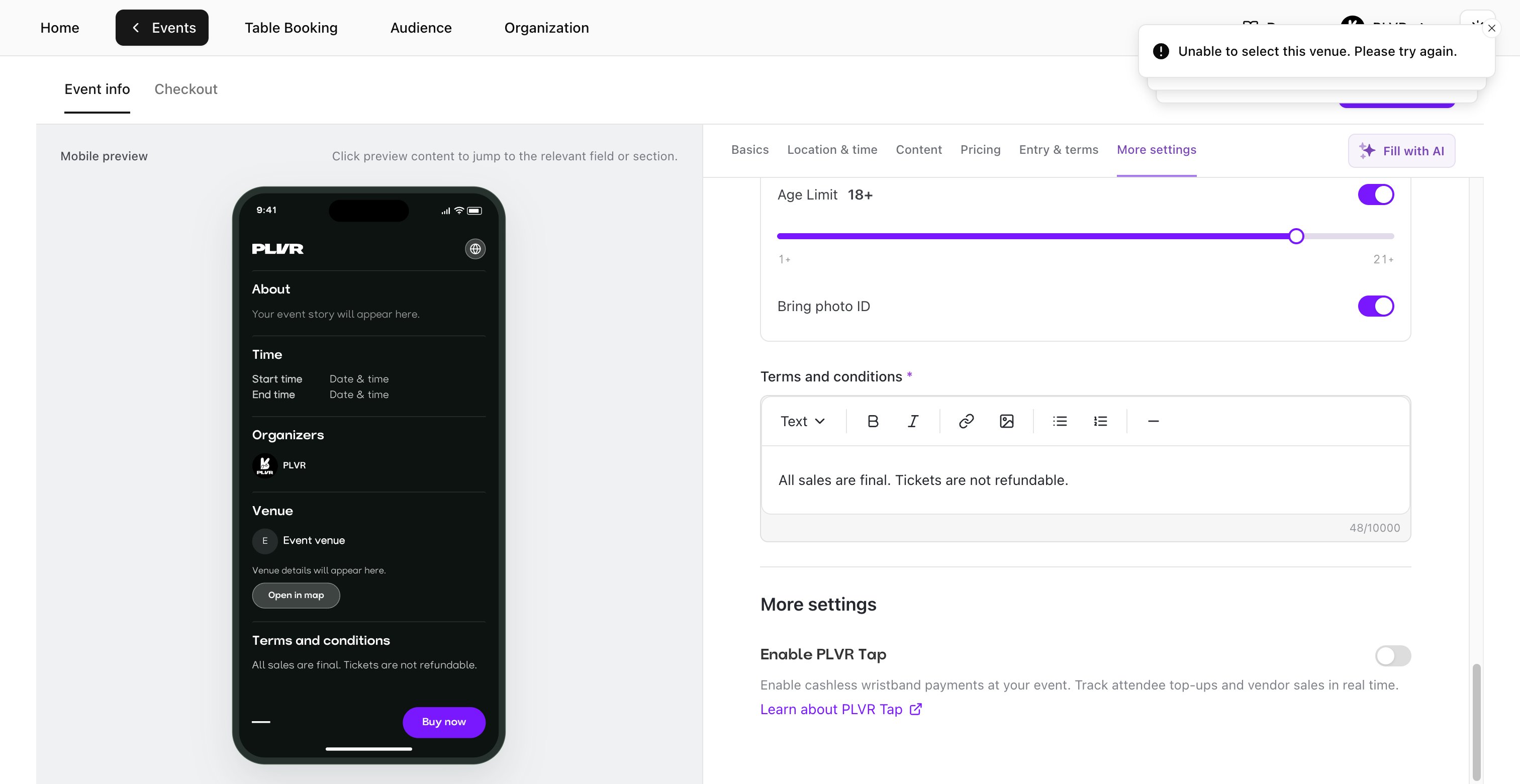
設定 Checkout
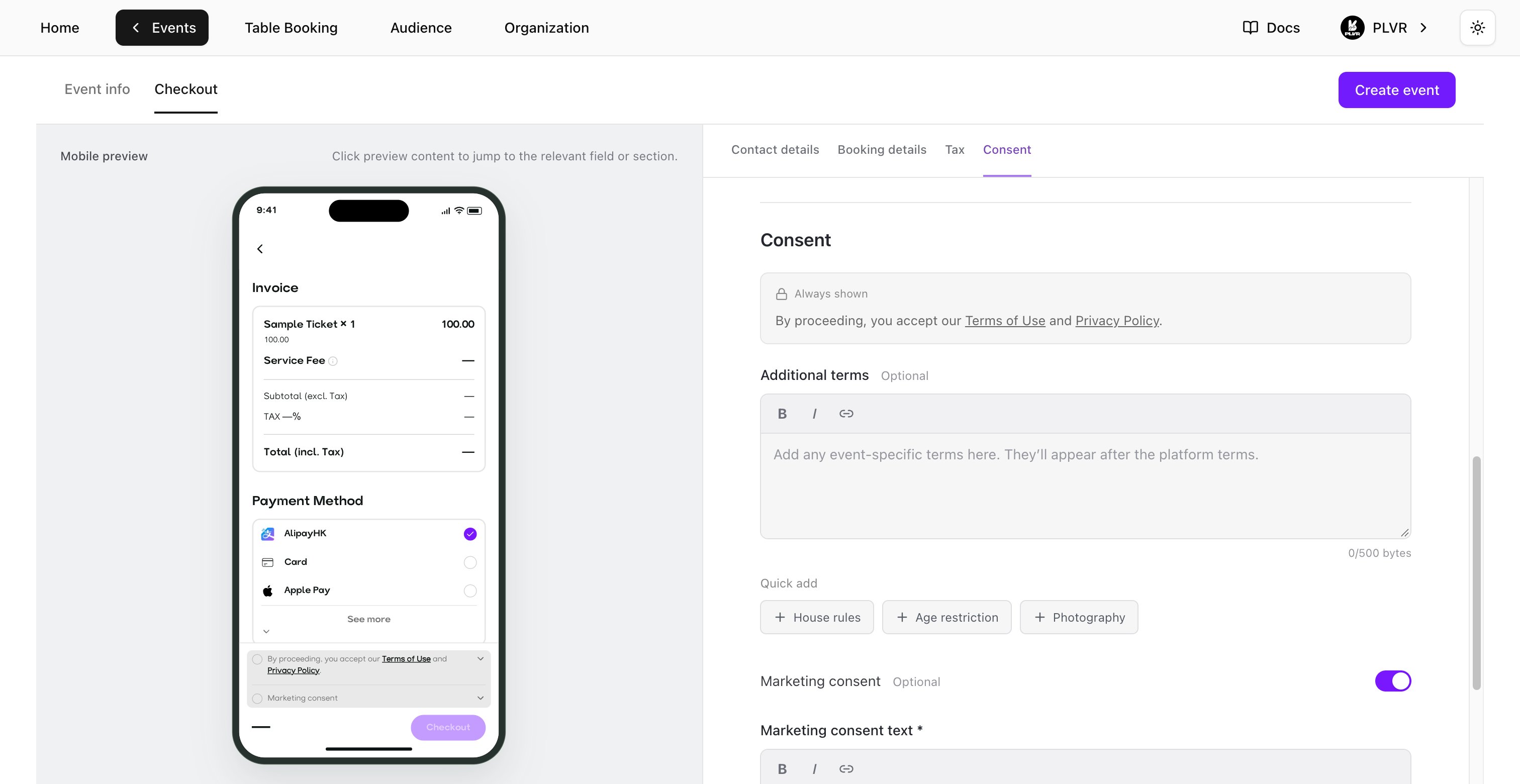
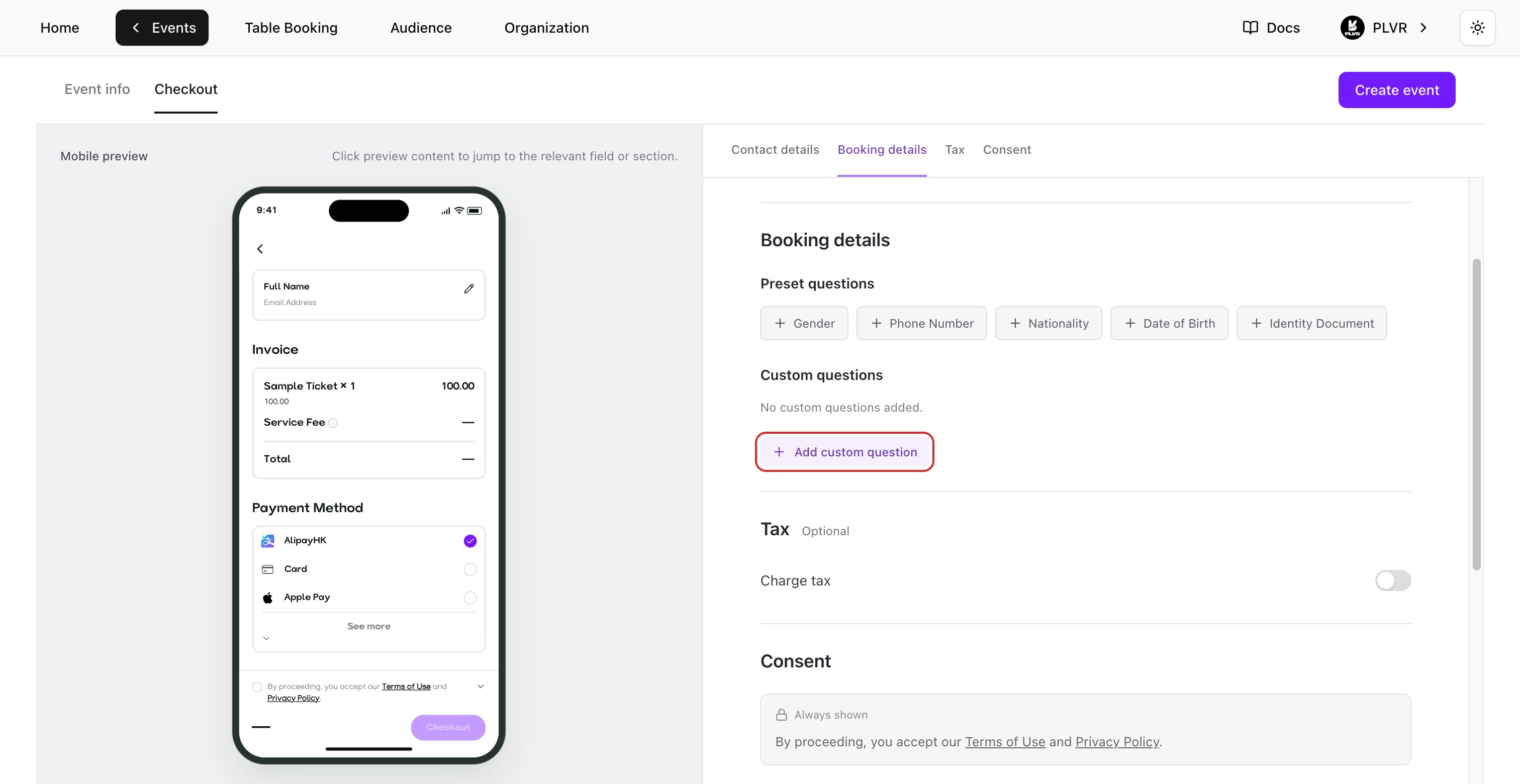
選擇 Checkout(結帳)分頁。使用 Mobile preview 查看問題、費用與同意事項在購票者端的呈現方式。聯絡資訊與訂購資訊
- Contact details(聯絡資訊)— Full Name(全名)與 Email Address(電子郵件地址)一律為必填。
- Booking details(訂購資訊)— 加入 Phone Number(電話號碼)等預設問題,或選擇 Add custom question(新增自訂問題)。輸入問題,並選擇 Text(文字)、Number(數字)、Single choice(單選)或 Multiple choice(多選)。選擇題至少需加入一個選項,然後選擇 Add question(新增問題)。使用 Required(必填)與 Show at checkout(在結帳時顯示)控制購票者會看到及必須回答的內容。問題類型、編輯與排序請參閱報名表單。
稅金
如需收取稅金,請開啟 Charge tax(收取稅金)並輸入 Tax rate (%)(稅率)。在預覽中檢查範例發票。稅率會套用於新訂單的票券價格與購票者服務費。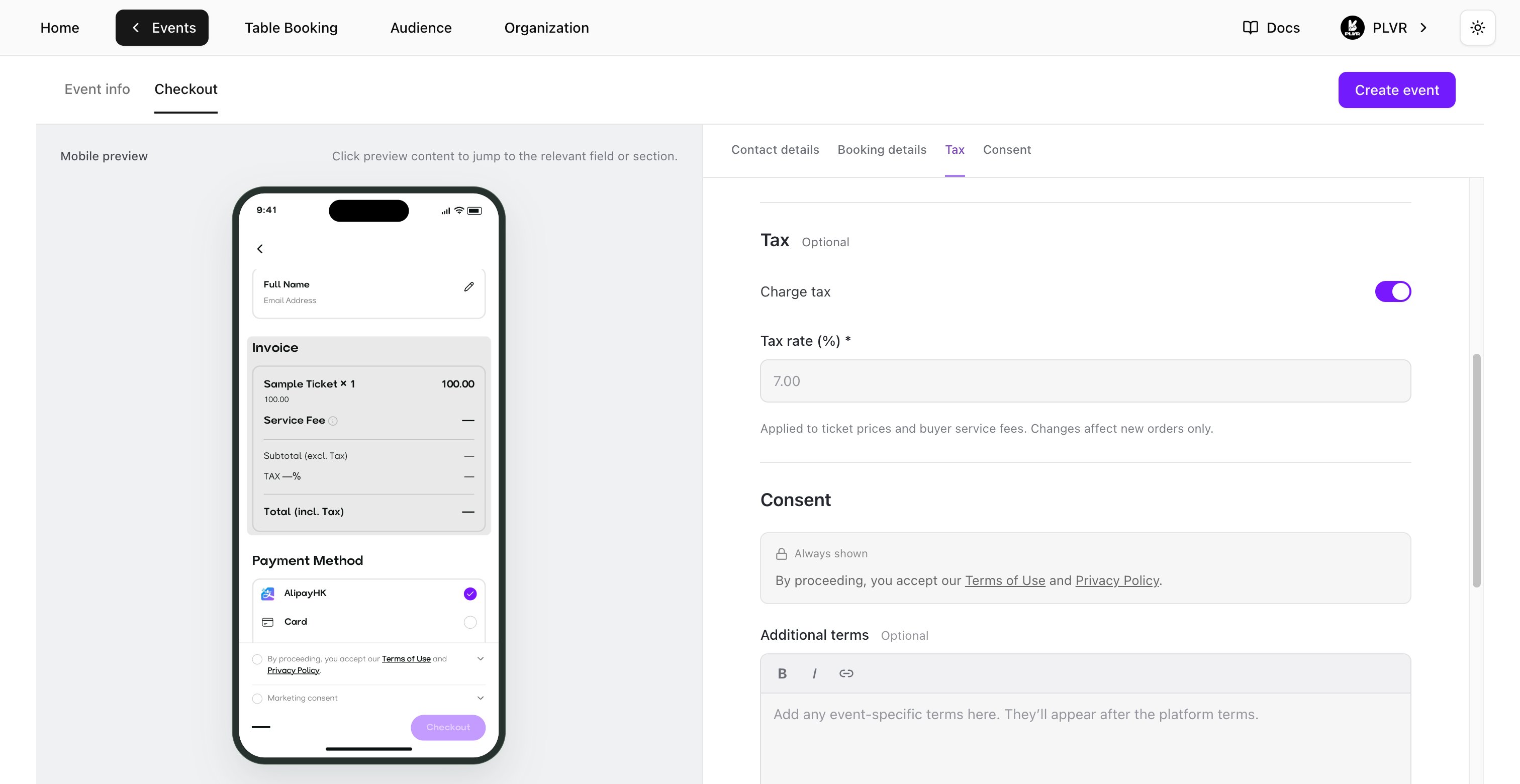
同意事項
- PLVR terms(PLVR 條款)— 平台的 Terms of Use(使用條款)與 Privacy Policy(隱私權政策)一律會顯示。
- Additional terms(其他條款)— 如有需要,可加入活動專屬的結帳條款。使用 Quick add(快速新增)套用 House rules(場內規則)或 Photography(攝影)等範本。
- Marketing consent(行銷同意)— 預設為關閉。開啟後請輸入 Marketing consent text(行銷同意文字)。購票者會看到一個未勾選的核取方塊,可自行選擇是否同意。